
账户与安全策略
修改密码、谷歌验证器、登录失败限制、IP 白名单、登录记录与操作审计。
修改密码
头像菜单 → 修改密码(路径 /account/change-password)。
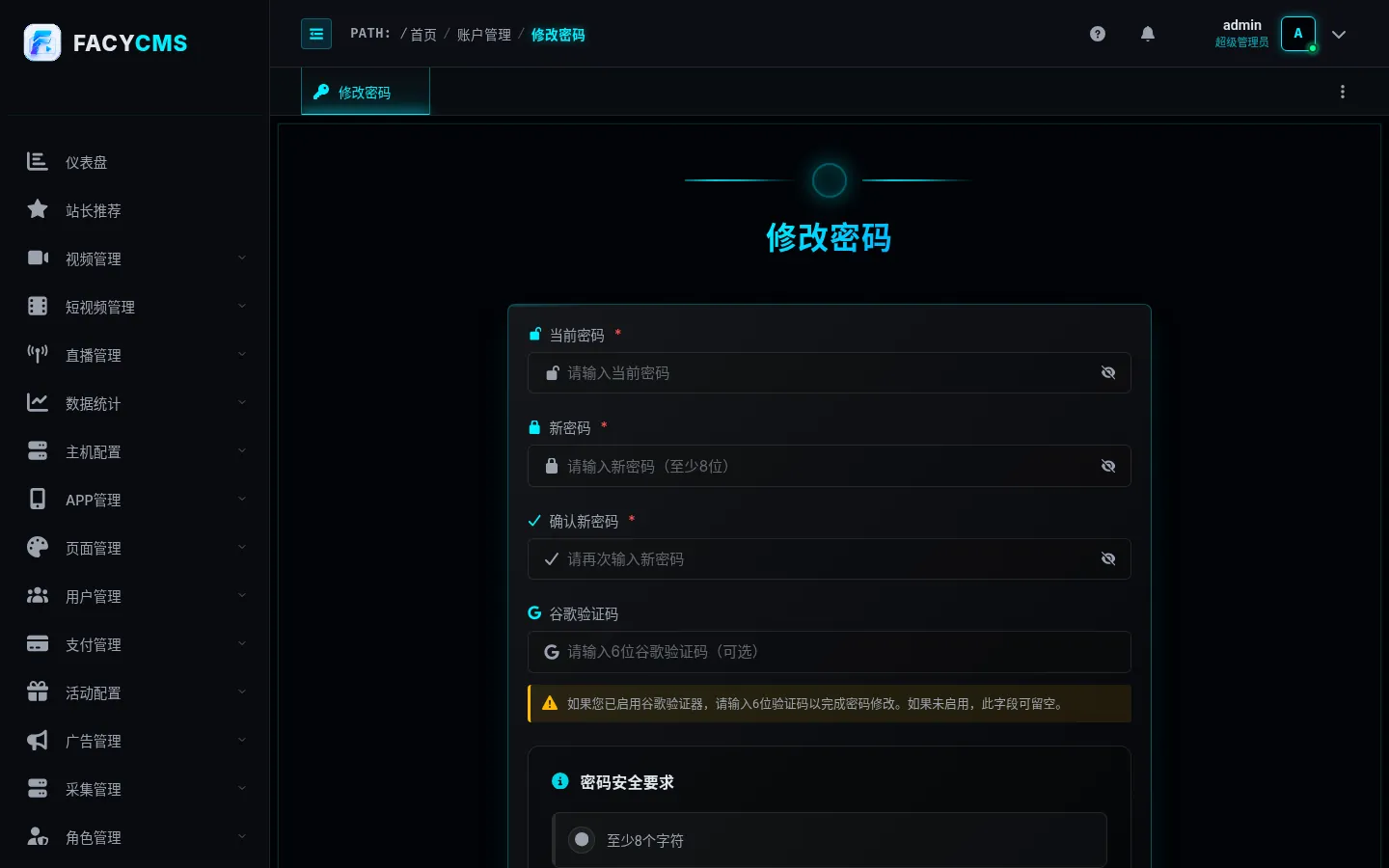
| 字段 | 说明 |
|---|---|
| 当前密码 | 必填 |
| 新密码 | 至少 8 位,不能与当前密码相同;下方有密码强度条(弱 / 中等 / 强 / 非常强) |
| 确认新密码 | 与新密码一致 |
| 谷歌验证码 | 已启用验证器时填 6 位验证码,未启用可留空 |
谷歌验证器(双重验证)
头像菜单 → 谷歌验证器。基于 TOTP,登录时除了密码还要输入验证器 App 里的 6 位动态码。
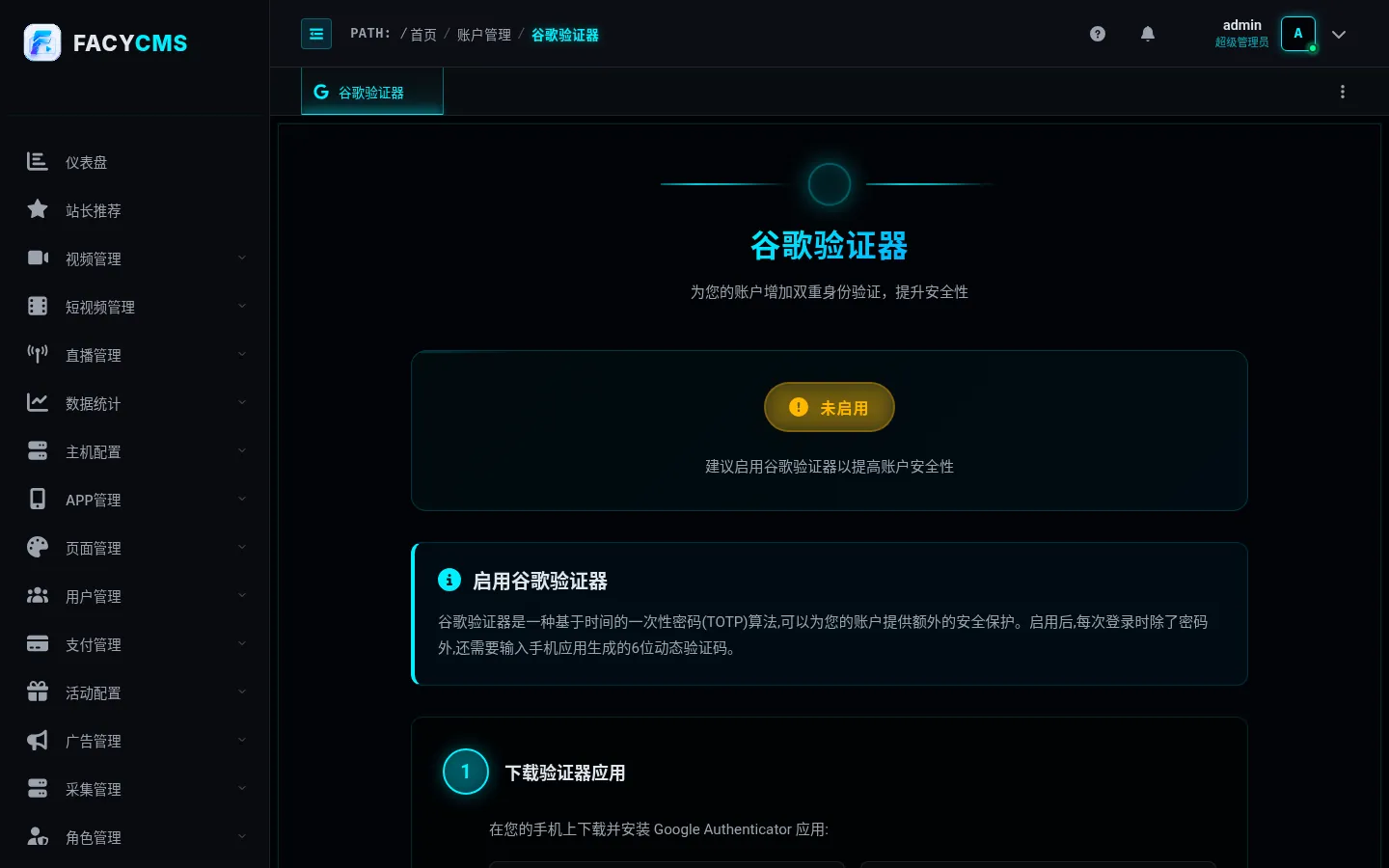
启用
- 下载验证器应用:手机安装 Google Authenticator(页面给出 Android 与 iOS 版本入口);
- 扫描二维码:用 App 扫描页面二维码;扫不了就手动输入下方「密钥 (手动输入)」,可点「复制」;需要换密钥点「重新生成」(旧密钥立即失效);
- 验证并启用:输入 App 显示的 6 位数字,点击「确认启用」。
禁用
状态为「已启用」时点「禁用验证器」,需要输入登录密码和当前 6 位验证码确认。
务必备份密钥
页面「安全提示」建议:在安全环境设置、把密钥备份到安全的地方、更换手机后及时更新验证器。丢了手机又没有备份密钥时:
- 超级管理员:服务器上执行
facyManager reset-password,会关闭验证器开关(密钥保留); - 普通管理员:让超级管理员在「管理员管理」点击「清除谷歌验证器」。
安全配置
路径:安全策略 → 安全配置,页面副标题是「后台管理员登录安全策略」,包含两块,修改后点「保存配置」(「重置配置」恢复)。
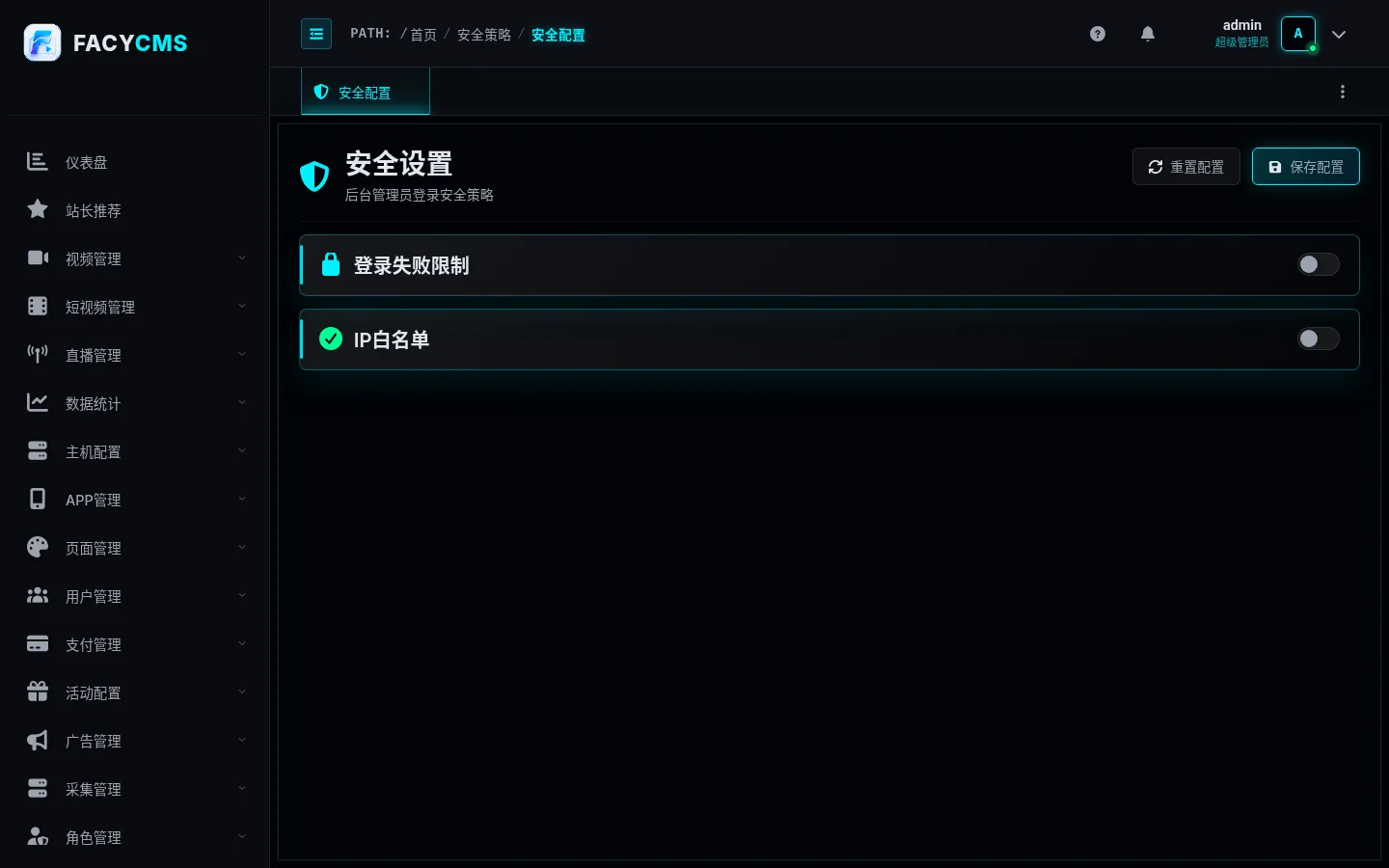
登录失败限制
启用后,在时间窗口内失败次数过多的 IP 会被临时禁止登录:
| 项 | 默认值 | 含义 |
|---|---|---|
| 时间窗口(分钟) | 15 | 统计登录失败次数的时间范围 |
| 最大失败次数 | 5 | 超过此次数触发 IP 封禁 |
| 禁止登录时长(分钟) | 30 | IP 被封禁后禁止登录的时长 |
(表中是表单的初始值,请以你页面上实际显示为准,并确认「启用」开关处于你想要的状态。)
IP 白名单
添加 IP 地址后启用,只有白名单中的 IP 才能登录后台。支持单个 IP 或 CIDR 写法(如 192.168.1.0/24)。
小心把自己锁在门外
页面「重要提示」:启用 IP 白名单后只有白名单中的 IP 可以登录。启用前务必先把自己当前出口 IP 和常用 IP 加进去。如果已经被锁,需要从白名单内的网络登录,或联系能登录的管理员/运维人员调整。家庭宽带 IP 会变化的用户不建议开启。
登录记录与操作记录
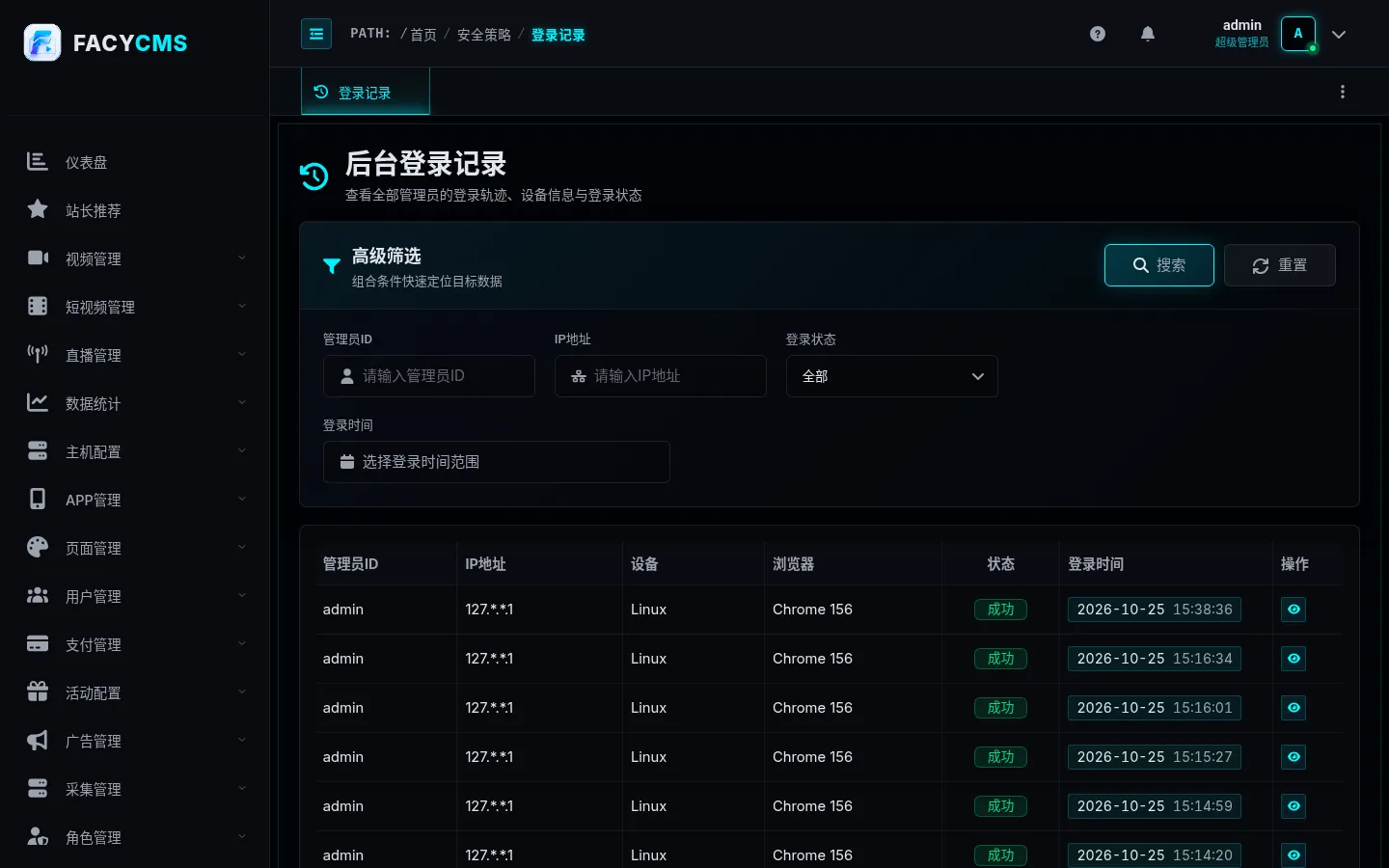
后台登录记录(安全策略 → 登录记录):查看全部管理员的登录轨迹、设备信息与登录状态,可按管理员ID、IP 地址、登录状态(成功 / 失败 / 封禁)、登录时间筛选。
后台操作记录(安全策略 → 操作记录):审计管理员的安全相关操作、终端信息和操作时间,可按管理员ID、IP、操作类型筛选。操作类型包括:修改密码、启用谷歌验证器、禁用谷歌验证器、重新生成谷歌密钥、修改安全设置。
另外,当前账号自己的「通知」「登录记录」「操作记录」在路由 /account/notify、/account/login-records、/account/operation 下,只显示本人数据。
服务器侧的安全建议
- 后台端口
6188用防火墙/安全组限制来源,不要对全网开放; run_mode保持release;- 数据库账号使用强密码(不要沿用一键脚本的默认密码
Aa123456.,或安装后立即修改并用facyManager db set更新连接); - 开启自动备份并配置远程同步。