
主题配置:配色、布局与头部
在「外观配置」里切换全站和短视频的快速主题、自定义配色、设置页面宽度、头部结构、底部菜单与抽屉菜单。
「主题配置」在后台叫外观配置,入口是 页面管理 → 外观配置。它决定前台整体的视觉风格和布局,分为两大块:
| 模块 | 能调什么 |
|---|---|
| 颜色主题 | 全站配色(强调色、背景与表面、渐变色)、全站快速主题、短视频页面配色、短视频快速主题、配色导入导出 |
| 布局设置 | 页面宽度、PC 端头部、移动端头部、底部菜单样式、抽屉菜单宽度与方向 |
步骤章节(点击跳转)
外观配置:全站与短视频快速主题、自定义配色、配色导入导出、页面宽度、头部结构、底部菜单与抽屉菜单。
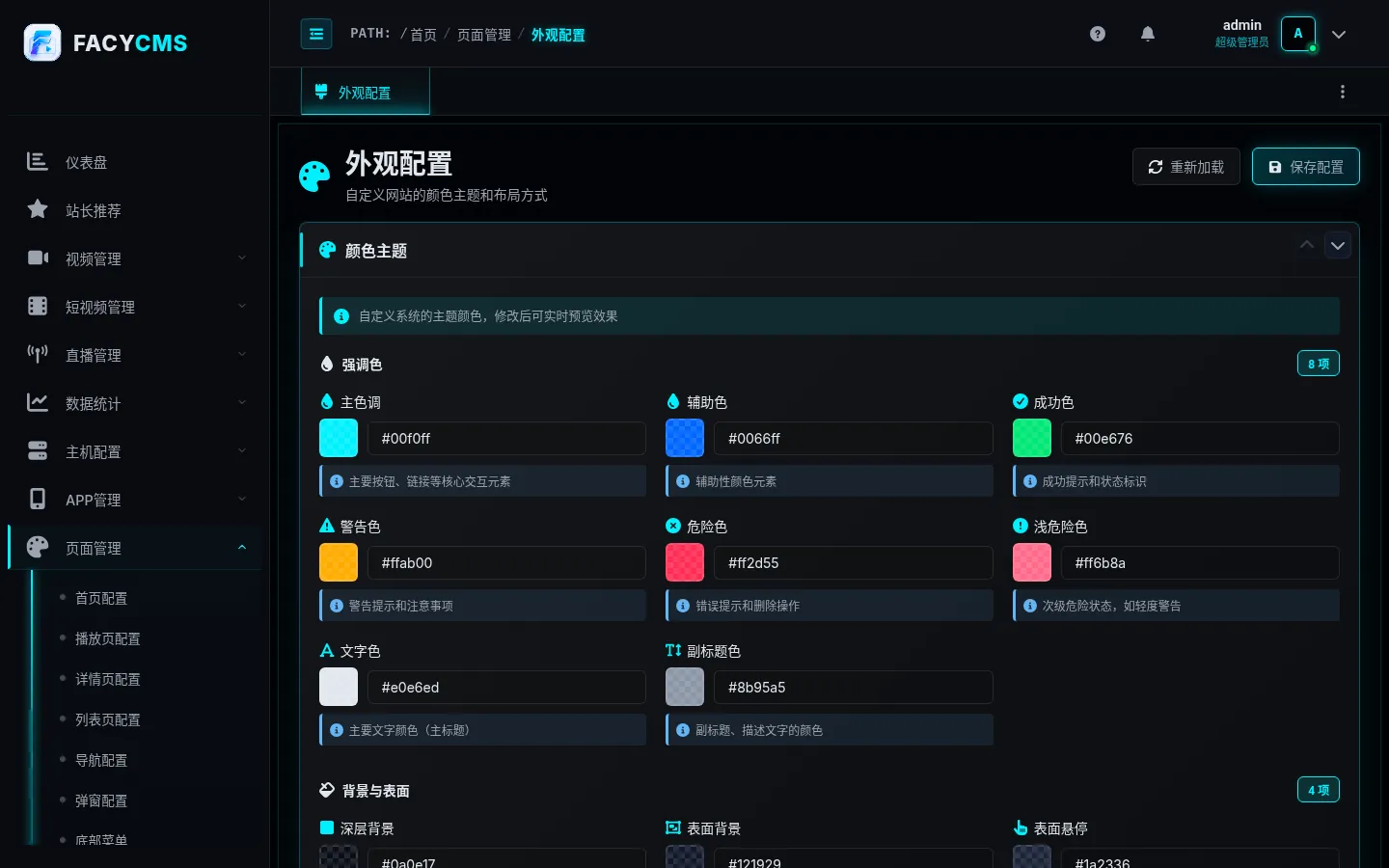
这里的修改会影响前台所有页面,建议每次保存后,把首页、列表页、播放页各打开看一遍,确认颜色、菜单和按钮都正常。
基本使用流程
- 进入 页面管理 → 外观配置;
- 在「颜色主题」里选一个快速主题,再微调颜色;
- 在「布局设置」里设置页面宽度、PC 端头部和移动端头部;
- 需要底部菜单时,先在这里开启「底部菜单栏」,再到页面配置的底部菜单维护具体菜单项;
- 点击右上角「保存配置」,刷新前台查看效果。
右上角的「重新加载」会重新读取服务器上已保存的配置,页面上未保存的修改会被覆盖。「颜色主题」和「布局设置」两个模块左侧有上移/下移按钮,只用来调整你自己在后台看到的顺序,不影响前台,也不影响其他管理员。
颜色主题
前台启动时会读取这里保存的颜色并应用到全站,所以首页、列表页、播放页、会员中心、登录注册页、页脚、菜单、按钮、分页和弹窗里的通用组件都会跟着变化。
全站快速主题
不想逐项调色,可以直接点击一个快速主题:
| 主题 | 适合场景 |
|---|---|
| 默认亮色 | 页面整体明亮,接近常规网站风格 |
| 经典暗色 | 通用暗色风格,适合大多数视频站点 |
| 海洋蓝 | 偏蓝色调,科技感、清爽 |
| 翡翠绿 | 偏绿色调,自然、稳定 |
| 暮光紫 | 偏紫色调,视觉氛围更强 |
| 璀璨金 | 偏金色调,适合会员、活动、付费感强的站点 |
| 赤焰红 | 偏红色调,活动感、强调感更强 |
点击后,当前颜色值会立即替换为该主题的配色;确认效果后必须点击「保存配置」才会应用到前台。第一次配置,建议先选一个快速主题,再微调主色调、文字色和背景色。
强调色
| 配置项 | 前台影响 |
|---|---|
| 主色调 | 最核心的强调色:菜单选中、按钮高亮、链接、搜索入口、分页选中、部分边框和发光效果 |
| 辅助色 | 第二强调色:辅助按钮、次级高亮、部分背景装饰和渐变 |
| 成功色 | 成功、正常、已完成状态 |
| 警告色 | 警告提示、试看或限制类提示 |
| 危险色 / 浅危险色 | 错误、禁止访问、删除、失败等状态;浅危险色用于较轻的危险提示 |
| 文字色 | 主要标题、菜单文字、卡片标题等重要文字 |
| 副标题色 | 描述、时间、统计信息等次级文字 |
调整时优先保证文字可读:深色背景不要配过暗的文字,亮色背景不要配过浅的文字。
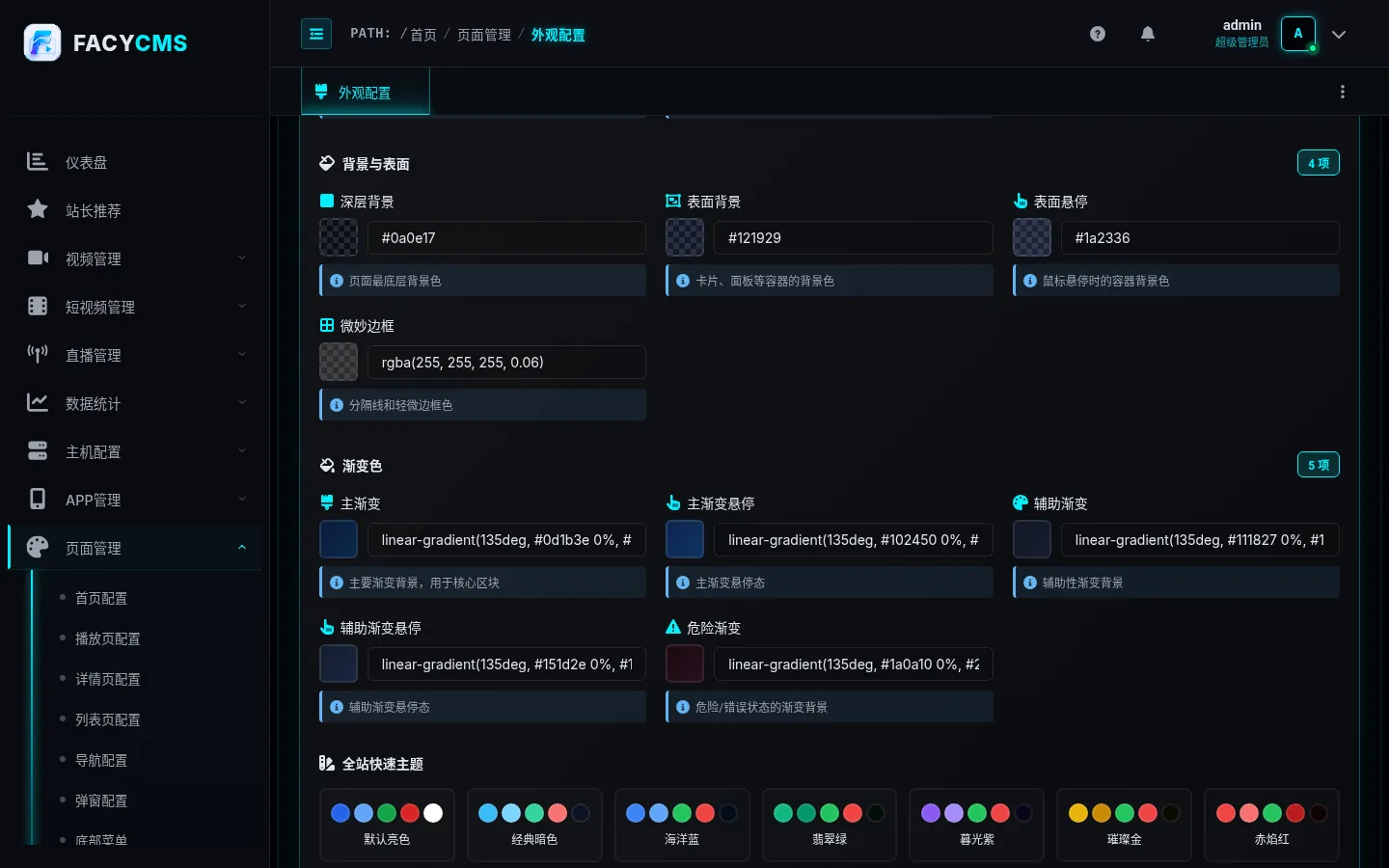
背景与表面
| 配置项 | 前台影响 |
|---|---|
| 深层背景 | 页面根背景、主布局、错误页等最底层背景 |
| 表面背景 | 头部、菜单、页脚、卡片、弹层、骨架屏等容器背景 |
| 表面悬停 | 菜单项、按钮、卡片鼠标经过时的背景 |
| 微妙边框 | 头部下边框、页脚边框、卡片边框、菜单分隔线 |
页面看起来「糊在一起」时,可以让表面背景和深层背景拉开差距,或提高微妙边框的可见度。
渐变色
主渐变、主渐变悬停、辅助渐变、辅助渐变悬停、危险渐变,分别用于核心强调背景、次级容器和错误/危险相关区域。渐变要保持克制,颜色跨度太大会让按钮和区块显得不统一。
短视频配色
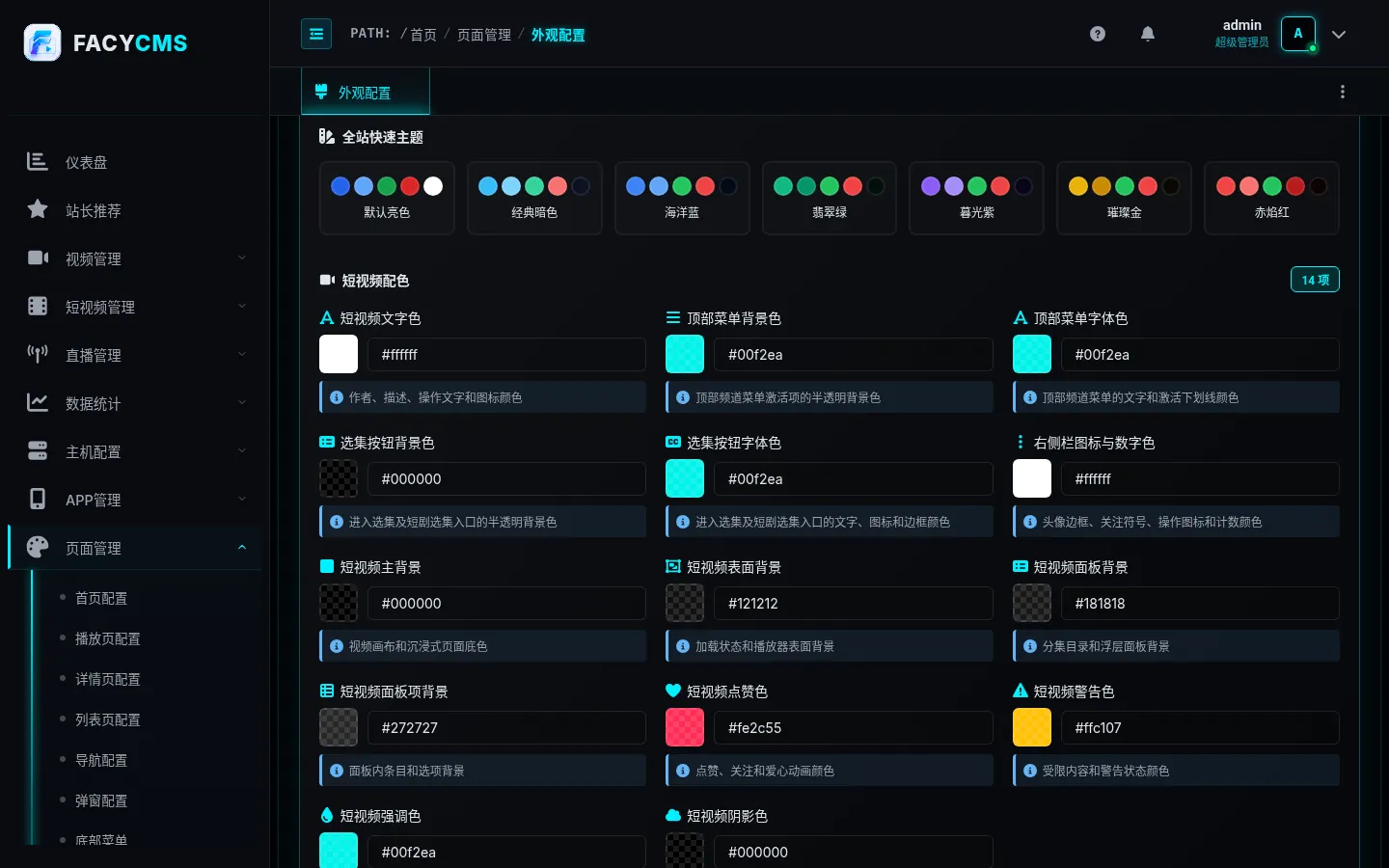
短视频页面有独立的一组配色(页面上标有「14 项」),只作用于短视频页面,不影响其他页面:
| 配置项 | 作用 |
|---|---|
| 短视频文字色 | 作者、描述、操作文字和图标 |
| 顶部菜单背景色 / 字体色 | 顶部频道菜单激活项的半透明背景,以及文字和激活下划线 |
| 选集按钮背景色 / 字体色 | 进入选集及短剧选集入口的背景,以及文字、图标和边框 |
| 右侧栏图标与数字色 | 头像边框、关注符号、操作图标和计数 |
| 短视频主背景 | 视频画布和沉浸式页面底色 |
| 短视频表面背景 | 加载状态和播放器表面 |
| 短视频面板背景 / 面板项背景 | 分集目录、浮层面板,以及面板内的条目和选项 |
| 短视频点赞色 | 点赞、关注和爱心动画 |
| 短视频警告色 | 受限内容和警告状态 |
| 短视频强调色 | 焦点、按钮和辅助强调 |
| 短视频阴影色 | 文字、图标和面板阴影的基础色 |
短视频同样提供快速主题:默认亮色、经典暗黑、霓虹赛博、深海蓝、暮光紫、炽焰红。点击后只替换短视频这一组颜色。
导入和导出配色
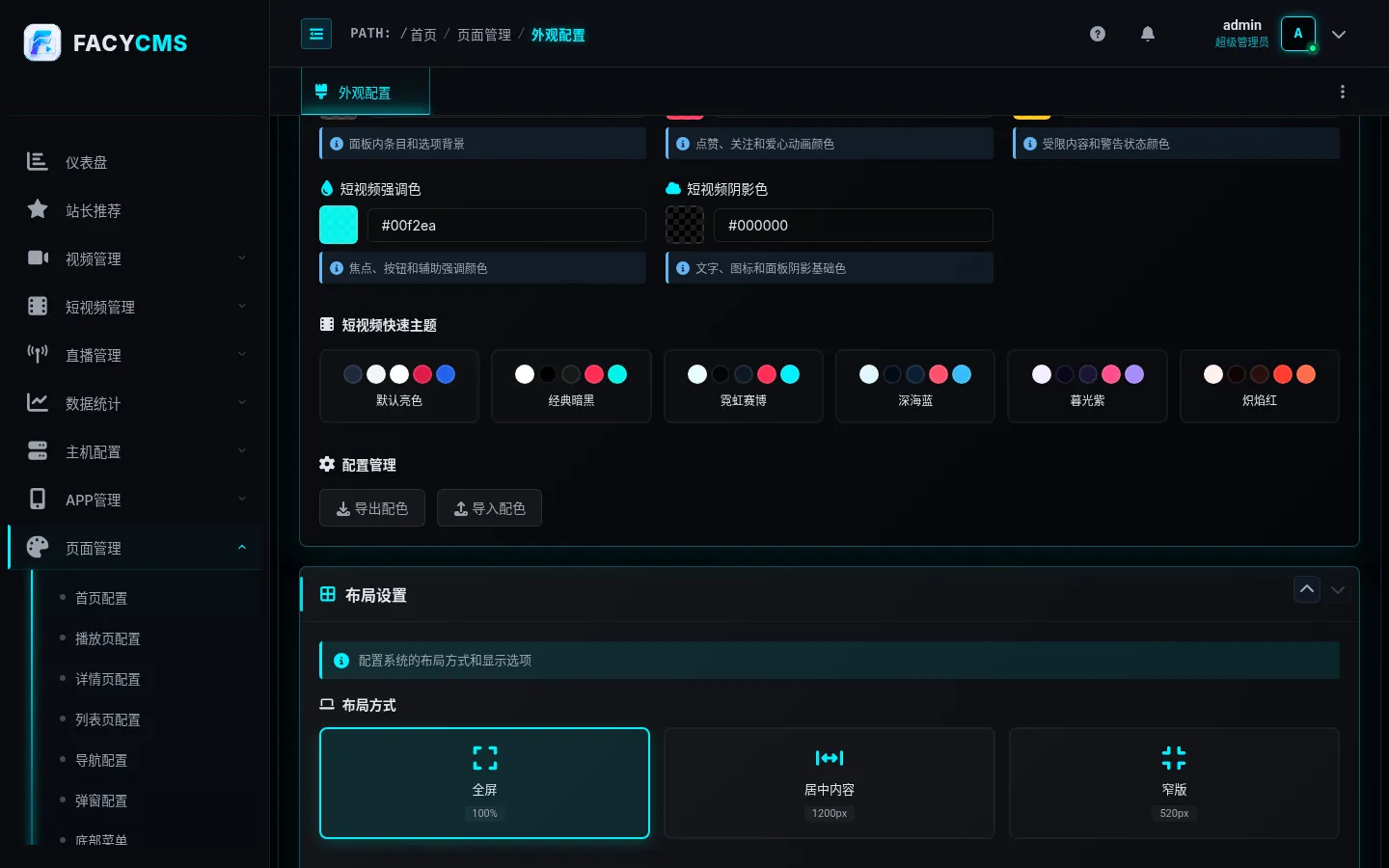
在「配置管理」里:
| 操作 | 说明 |
|---|---|
| 导出配色 | 把当前配色导出为 JSON 文件,用于备份或迁移到其他站点 |
| 导入配色 | 上传之前导出的 JSON 文件,快速恢复或复用 |
导入只替换颜色,不会修改布局设置;导入后同样需要点击「保存配置」。
布局设置
布局方式
布局方式控制前台主布局容器的最大宽度,影响首页、列表页、播放页、页脚等放在主布局里的内容。
| 布局 | 前台效果 |
|---|---|
| 全屏 | 最大宽度 100%,内容随浏览器宽度展开 |
| 居中内容 | 最大宽度 1200px,页面居中 |
| 窄版 | 最大宽度 520px,整个前台接近手机窄屏效果 |
主要面向电脑用户,选「全屏」或「居中内容」;想做成强移动端风格,选「窄版」。页面显得太宽时,改成「居中内容」。
头部布局:PC 端与移动端
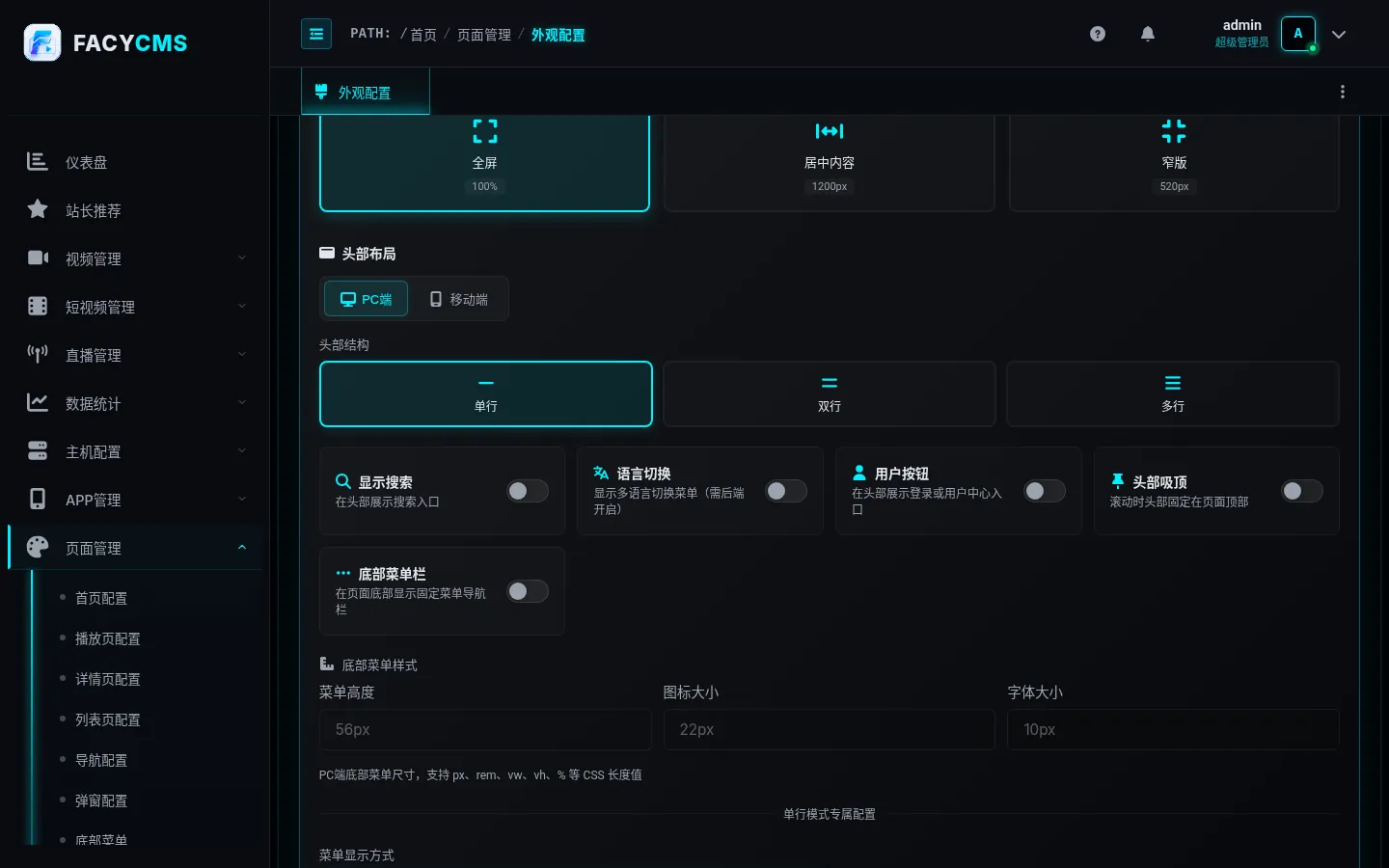
头部布局有「PC 端」和「移动端」两个标签,各自独立设置。
| 头部结构 | 显示效果 |
|---|---|
| 单行 | 标志、菜单和搜索/语言/用户入口在同一行。PC 端单行时可选菜单「直接显示」或「抽屉菜单」;移动端单行使用抽屉菜单 |
| 双行 | 第一行放标志和操作入口,第二行单独放横向菜单 |
| 多行 | 不使用普通头部里的横向菜单,而是在头部下方按父菜单分多行展示,每个父菜单一行,子菜单在右侧换行 |
显示开关(PC 端和移动端基本一致):
| 配置项 | 前台效果 |
|---|---|
| 显示搜索 | 头部显示搜索输入框(PC)或搜索图标(移动端,点击后从顶部弹出搜索抽屉) |
| 语言切换 | 头部显示语言切换入口,站点语言数量大于 1 才会真正显示 |
| 用户按钮 | 未登录进入登录页,已登录进入用户中心;用户模块关闭时即使开启也不显示 |
| 头部吸顶 | 向下滚动时头部固定在页面顶部 |
| 底部菜单栏 | 在底部显示固定菜单栏;需要同时满足这里开启、且「底部菜单」里至少有一个菜单项,前台才会显示 |
| 菜单吸顶 | 仅 PC 端单行 + 直接显示时可用,整个头部会吸顶 |
移动端空间有限,头部入口开太多会显得拥挤,建议优先保留搜索、用户按钮和底部菜单。多行菜单是独立显示在头部下方的导航区域,不跟随普通头部吸顶。
底部菜单样式
PC 端和移动端分别设置底部菜单栏是否允许显示及尺寸。显示后页面底部会自动预留相应高度,避免内容被挡住。
| 配置项 | 说明 |
|---|---|
| 菜单高度 | 底部菜单整体高度,如 56px |
| 图标大小 | 每个菜单项的图标宽高,如 22px |
| 字体大小 | 菜单文字大小,如 10px |
尺寸支持 px、rem、vw、vh、% 等 CSS 长度单位,普通用户建议使用 px。这里只控制是否允许显示和显示尺寸,具体显示哪些菜单项要到「页面管理 → 底部菜单」配置;没有任何菜单项时,即使这里开启也不会显示。
菜单配置(抽屉菜单)
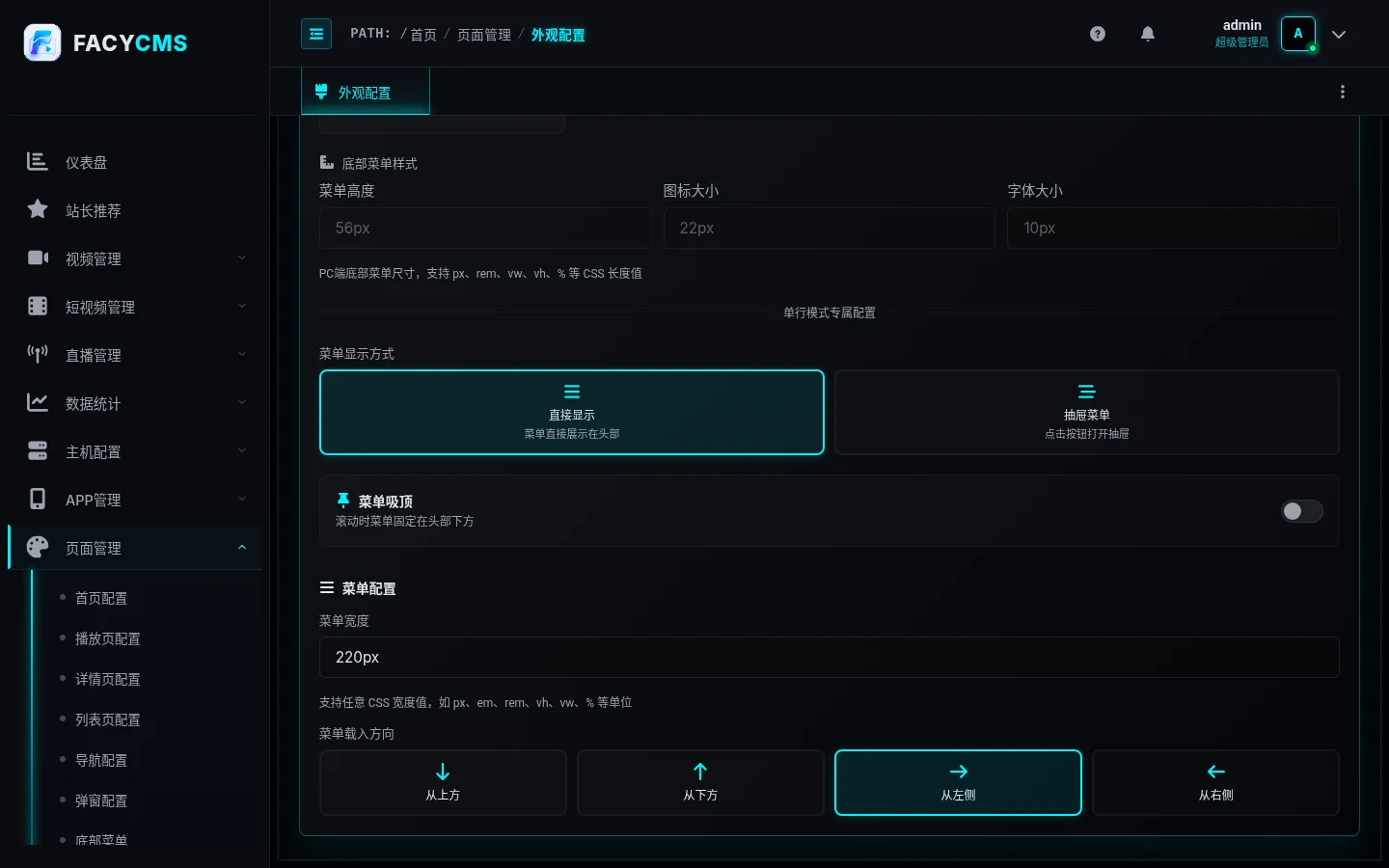
PC 端单行头部选择「抽屉菜单」时,以及移动端单行头部,会使用这里的设置:
| 配置项 | 说明 |
|---|---|
| 菜单宽度 | 左/右侧抽屉打开后的宽度,如 220px、50vw、100% |
| 菜单载入方向 | 抽屉从上、下、左、右哪个方向进入;从上或下进入时按整屏宽高展示 |
使用建议
| 场景 | 建议 |
|---|---|
| 第一次配置 | 先选快速主题,再微调主色调、文字色和背景色 |
| 电脑端菜单很多 | PC 端选抽屉菜单,避免头部过长 |
| 手机访问为主 | 开启移动端底部菜单栏,保持 4-5 个常用入口 |
| 页面显得太宽 | 布局方式改成「居中内容」 |
| 页面显得像手机壳 | 检查是否选了「窄版」 |
| 修改后前台没变化 | 确认已点击「保存配置」,强制刷新前台;有 CDN 时清理缓存,开启了「前台访问加速」的站点,到 APP 管理 刷新缓存 |