
首次登录与初始化
全新安装后第一次打开后台:初始化数据库、创建超级管理员、登录、忘记密码处理。
安装完成后,浏览器访问 http://服务器IP:6188 即可进入后台(如果你已经配置了域名与反向代理,请使用你为后台配置的地址)。
步骤章节(点击跳转)
数据库初始化 → 创建超级管理员 → 登录(验证码 / 谷歌验证器)→ 进入仪表盘。
初始化流程总览
后台是一个单页应用,打开时会先询问后端「系统是否已初始化」,然后自动跳转到合适的页面,你不需要手动输入地址:
| 系统状态 | 自动进入的页面 | 说明 |
|---|---|---|
数据库未配置(database.conf 不存在或不可用) |
/#/auth/init/database |
填写 PostgreSQL 连接信息 |
| 数据库已就绪,但还没有超级管理员 | /#/auth/init/admin |
创建超级管理员 |
| 全部完成 | /#/auth/login |
正常登录 |
一键安装脚本用户
使用 installFull.sh 一键安装时,脚本已经创建好数据库并写好了连接配置(facycms / facycms),所以你会直接跳过第一步,从「创建超级管理员」开始。使用 installPackage.sh 且没有加 --db-config 时,则需要在页面里自己填写数据库信息。
第一步:数据库初始化
页面标题是「数据库初始化配置」,提示「请填写 PostgreSQL 数据库连接信息以完成系统初始化」。
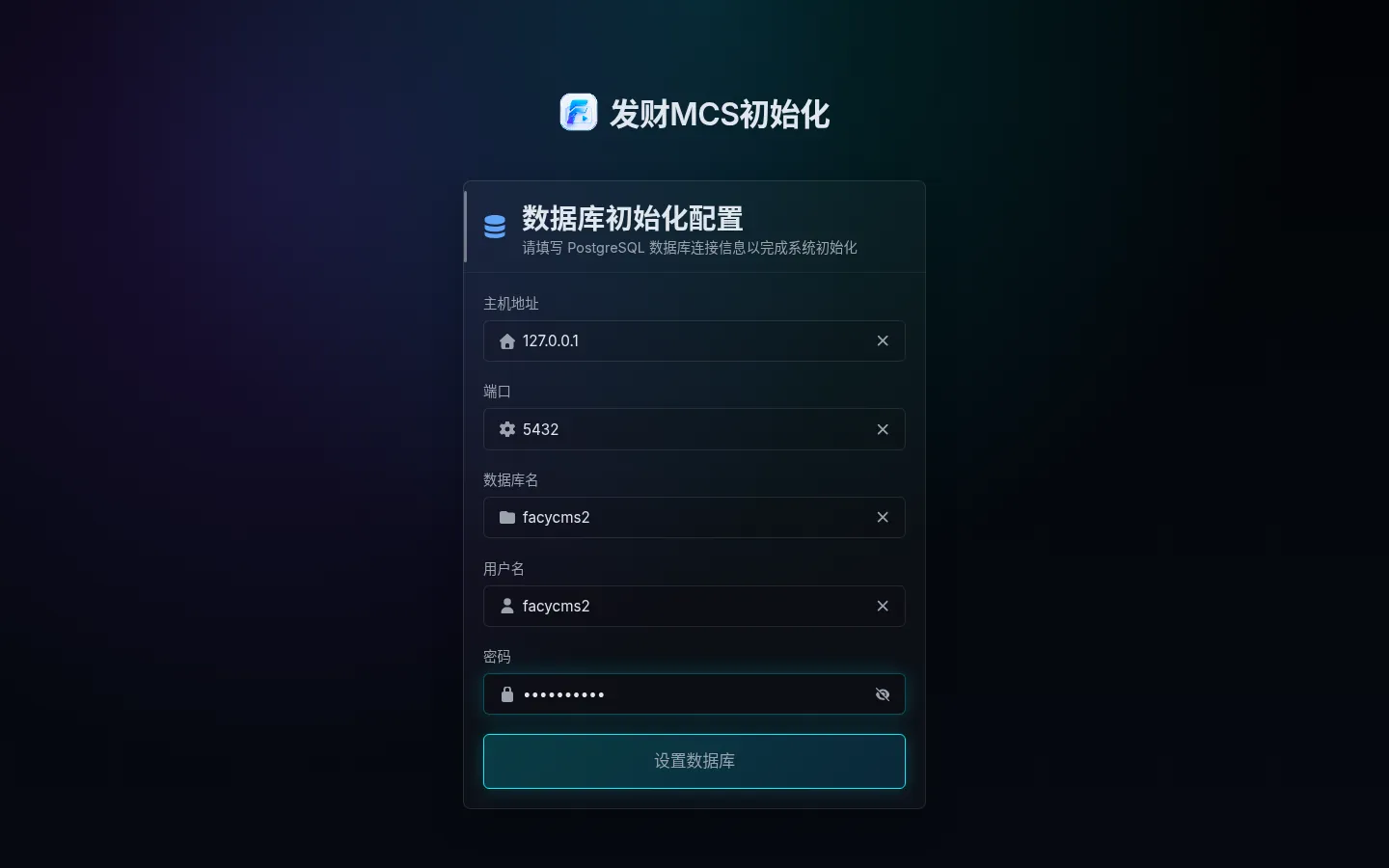
| 字段 | 填写说明 |
|---|---|
| 主机地址 | 例如 127.0.0.1 或 localhost;数据库在其它服务器时填内网/公网地址 |
| 端口 | 1-65535,PostgreSQL 默认 5432 |
| 数据库名 | 事先创建好的空库,例如 facycms |
| 用户名 | 对该库有建表权限的账号 |
| 密码 | 可以为空(仅当你的数据库允许空密码时) |
点击 设置数据库。成功会提示「数据库初始化成功」,并自动进入下一步;失败时页面会显示后端返回的具体原因(常见:密码错误、库不存在、防火墙/pg_hba.conf 不允许连接)。
提前准备好数据库
这一步只负责连接并建表,不会替你创建数据库和账号。请先参考环境准备创建好库与用户。数据库账号需要能执行 CREATE EXTENSION pg_trgm(系统用它做模糊搜索),通常用库的 owner 账号即可。
连接信息会写入 /usr/local/facy/data/core/database.conf。之后也可以用命令行查看与测试:
facyManager db show      # 查看当前连接配置(密码脱敏)
facyManager db ping      # 测试数据库是否连通
第二步:创建超级管理员
页面标题「超级管理员初始化」,说明是「创建系统超级管理员账号,用于管理系统」。
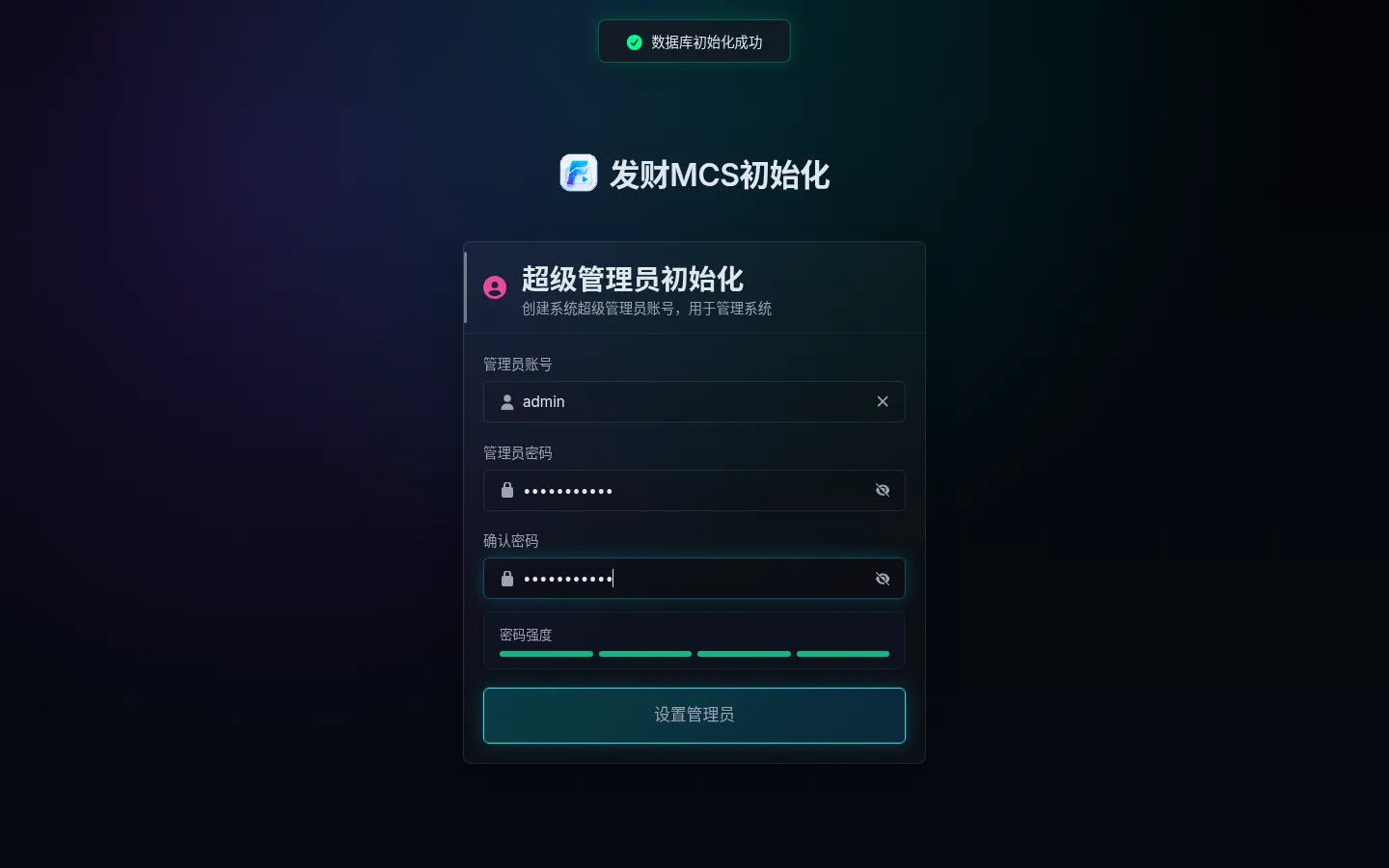
| 字段 | 规则 |
|---|---|
| 管理员账号 | 3-16 位字母数字组合,只能包含字母和数字 |
| 管理员密码 | 6-32 位;输入时下方会实时显示「密码强度」 |
| 确认密码 | 必须与密码一致 |
点击 设置管理员,成功后自动跳转到登录页。虽然最少 6 位就能通过校验,生产环境请使用 12 位以上、包含大小写字母与数字的强密码。
请立刻保存好账号和密码
超级管理员只能在这个页面初始化一次(再次提交会提示管理员已初始化)。如果以后忘记密码,只能在服务器上使用命令重置,见本页下方「忘记密码」。
第三步:登录后台
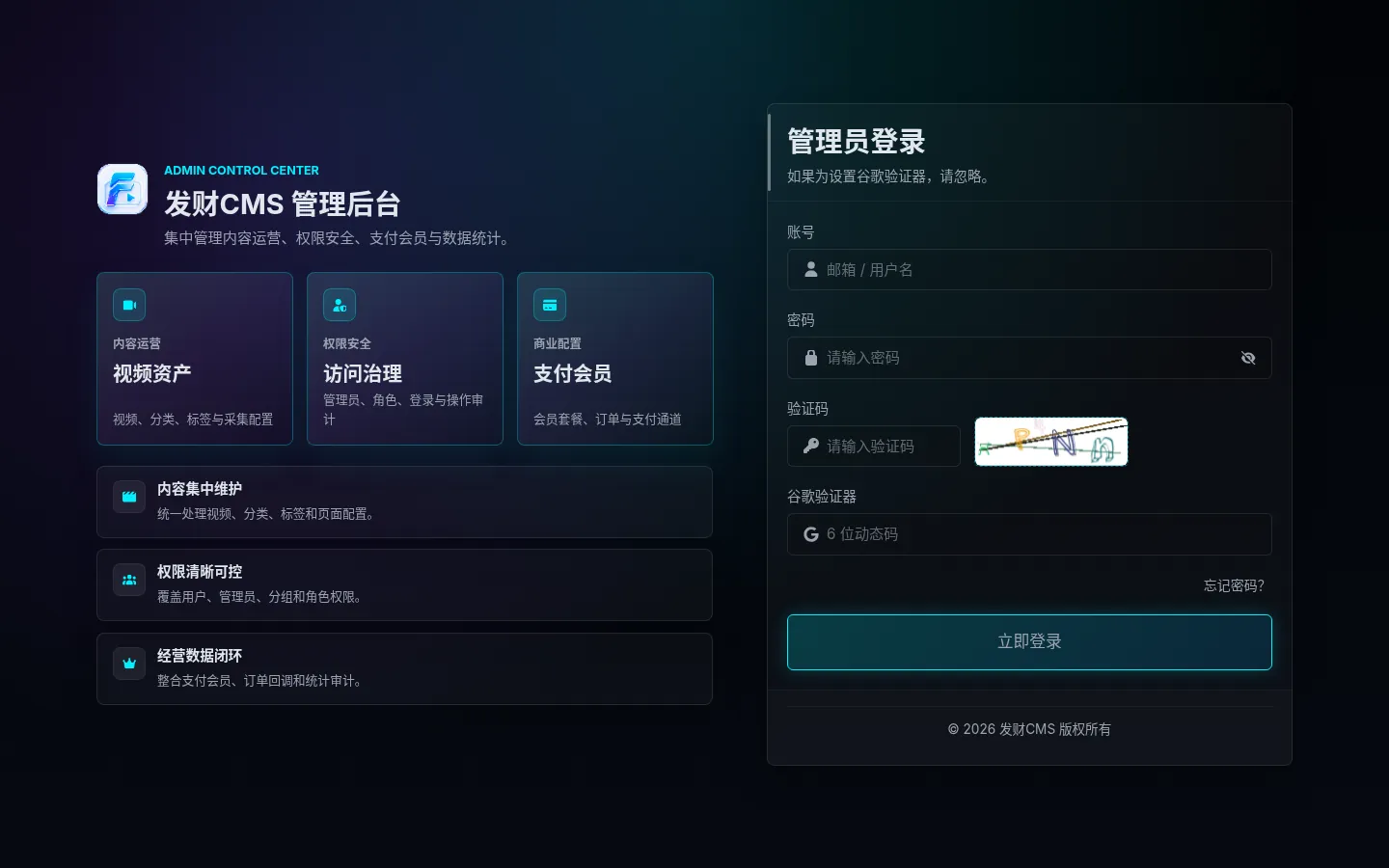
左侧是产品介绍(内容运营 / 权限安全 / 商业配置),右侧是「管理员登录」表单:
| 字段 | 说明 |
|---|---|
| 账号 | 填管理员 ID,也支持邮箱 |
| 密码 | 初始化时设置的密码 |
| 验证码 | 点击图片可刷新 |
| 谷歌验证器 | 6 位动态码。没有启用谷歌验证器时留空即可(页面提示「如果为设置谷歌验证器,请忽略」) |
登录成功后进入仪表盘。登录凭证保存在浏览器的 sessionStorage 中,关闭浏览器标签页后需要重新登录,这是出于安全考虑的设计。
关于验证码与 run_mode
正式环境(server.run_mode: release)登录必须输入验证码。run_mode: debug 仅用于本机调试(此时会跳过验证码校验),请勿在公网生产环境使用。
登录失败怎么排查
| 现象 | 可能原因 | 处理 |
|---|---|---|
| 提示验证码错误 | 验证码过期或输错 | 点击验证码图片刷新后重输 |
| 账号或密码错误多次后被拒绝 | 触发了「登录失败限制」,该 IP 被临时封禁 | 等封禁时长结束,或让其它管理员调整规则;限制规则见账户与安全 |
| 提示 IP 不在白名单 | 开启了「IP 白名单」 | 从白名单内的 IP 登录;详见账户与安全 |
| 普通管理员无法登录,超级管理员正常 | 「团队协作」属于订阅功能,订阅未生效时只有超级管理员能登录 | 见角色与权限 |
| 页面一直白屏 | web/admin 目录缺失或浏览器缓存了旧资源 |
重新安装/升级 web/ 目录;Ctrl+F5 强刷 |
忘记密码:命令行重置
在登录页点击「忘记密码?」会进入「重置超级管理员密码」页,它只是一个操作指引:SSH 登录服务器,执行下面的命令,系统会生成一个随机密码并打印出来。
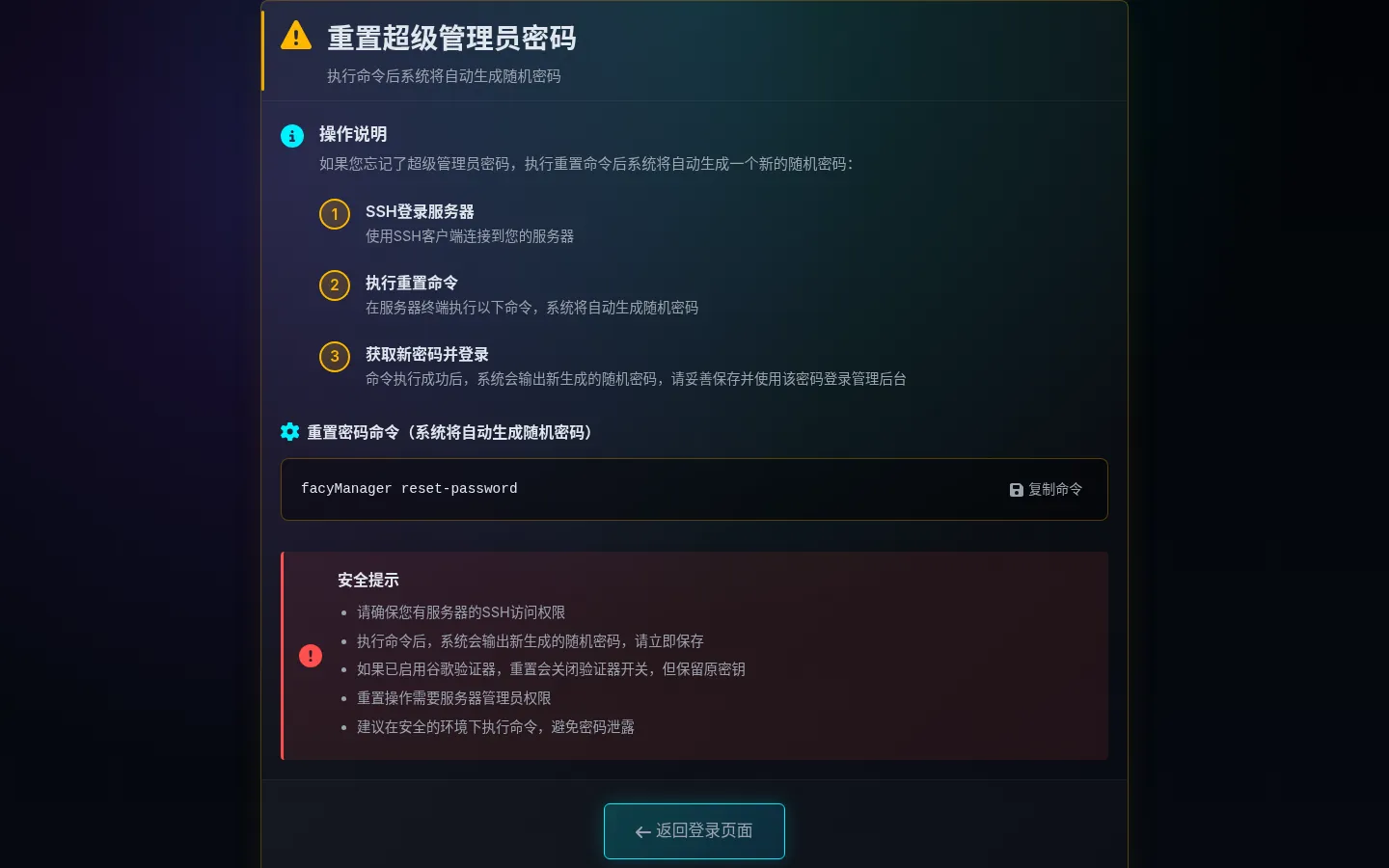
facyManager reset-password重置密码用哪条命令
页面里的命令框显示的就是 facyManager reset-password(无需再带用户名参数)。请使用这条命令重置密码,不要使用其它写法。
要点:
- 需要服务器 SSH 与管理员权限;
- 命令执行后输出的新密码只显示一次,请立刻保存并登录;
- 如果已经启用谷歌验证器,重置会关闭验证器开关,但保留原密钥;
- 登录后请立即到「修改密码」页改成自己的密码。
登录之后建议马上做的 5 件事
- 修改密码、绑定谷歌验证器(右上角头像菜单);
- 在 系统设置 → 站点配置 填写站点名称与域名;
- 在 主机配置 → 域名管理 绑定前台域名并配置 HTTPS;
- 在 数据备份 打开自动备份;
- 在 采集管理 添加采集源,让站点有内容。
下一章:后台导览。