
APP 管理:PWA、iOS 描述文件与 Android 安装包
配置应用名称与图标、前台访问加速、iOS Web Clip 描述文件、Android APK 下载、客户端域名与下载页。
「APP 管理」不是原生 APP 开发工具,而是帮你把前台站点包装成可安装的入口:Web App(添加到主屏幕)、iOS 描述文件(Web Clip)、Android APK 下载入口,以及配套的客户端域名与下载引导页。属于需要订阅授权的功能(见角色与权限)。
| 页面 | 路由 | 作用 |
|---|---|---|
| 应用配置 | /appManage/appConfig |
应用名称/简称/简介、显示模式、安装图标、前台访问加速 |
| IOS配置 | /appManage/mobileConfig |
Web Clip 描述文件(名称、图标、打开地址、签名)与生成 |
| Android配置 | /appManage/androidConfig |
上传 APK、启用下载入口 |
| API域名配置 | /appManage/apiDomainConfig |
客户端使用的接口/静态/视频索引/直播地址 |
| 下载页配置 | /appManage/downloadPageConfig |
悬浮球引导和 PWA / iOS / Android 下载页 HTML |
推荐配置顺序
| 步骤 | 内容 | 页面 |
|---|---|---|
| 1 | 应用名称、简介、显示方式、安装图标 | 应用配置 |
| 2 | 是否开启前台访问加速 | 应用配置 |
| 3 | iOS 描述文件 | IOS配置 |
| 4 | 上传 Android 安装包 | Android配置 |
| 5 | 客户端访问地址 | API域名配置 |
| 6 | 悬浮球、PWA、iOS、安卓下载页内容 | 下载页配置 |
| 7 | 用不同手机实测前台与下载页 | — |
开始之前,请确认主机配置里的正式域名和 HTTPS 已经可用,否则很多手机浏览器不会启用安装与加速能力。这些页面大多是「改完统一保存」:填写、上传、调整后点击「保存配置」。
应用配置
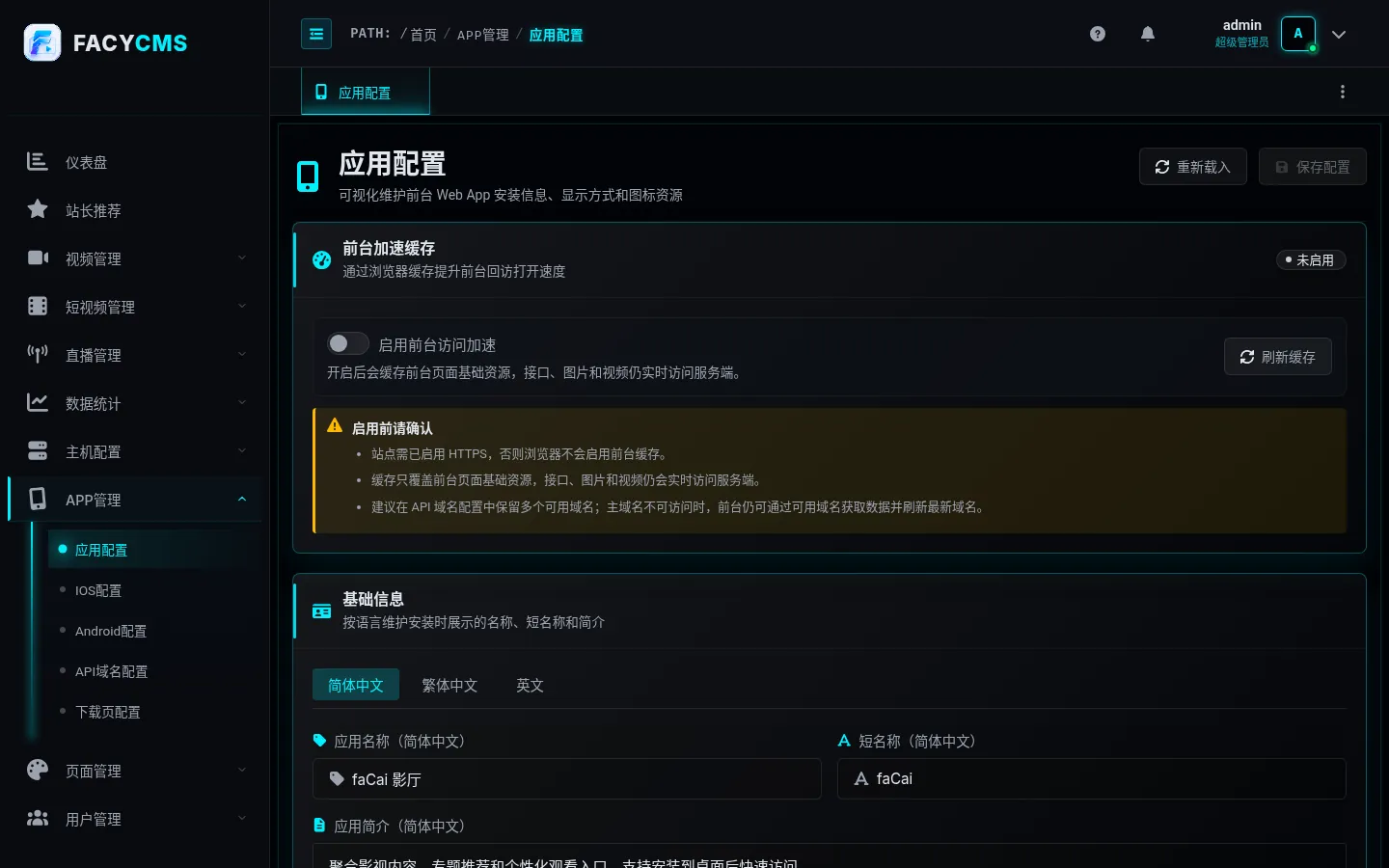
前台访问加速:开启后浏览器会缓存前台页面的基础资源,用户回访更快;图片、视频、用户数据不会被固定在本地。更新了前台页面资源后,点「刷新缓存」再「保存配置」,用户下次访问会获取新的基础资源。建议站点使用 HTTPS,否则部分手机浏览器不启用。
基础信息(按语言维护):
| 配置项 | 说明 |
|---|---|
| 应用名称 | 安装提示或系统页面里的完整名称;简体中文建议必填 |
| 短名称 | 主屏幕图标下方的短标题,避免过长被截断 |
| 应用简介 | 写给用户看,如「海量高清视频,每日更新」 |
展示方式:独立应用(接近普通 App 的窗口体验,大多数站点选这个)或全屏模式(更沉浸,适合下载页/活动页)。
安装图标:上传一张方形高清源图,再勾选启用哪些尺寸写入安装配置;「清除源图」会清除预览和已生成的图标配置。图标主体居中、少透明边、文字别太小。
保存后用手机验证:打开前台 → 添加到主屏幕 → 检查名称、简称、图标 → 从主屏幕打开,确认显示模式;开了加速的话刷新后再进入,确认页面能正常打开且内容仍会更新。
IOS配置(Web Clip 描述文件)
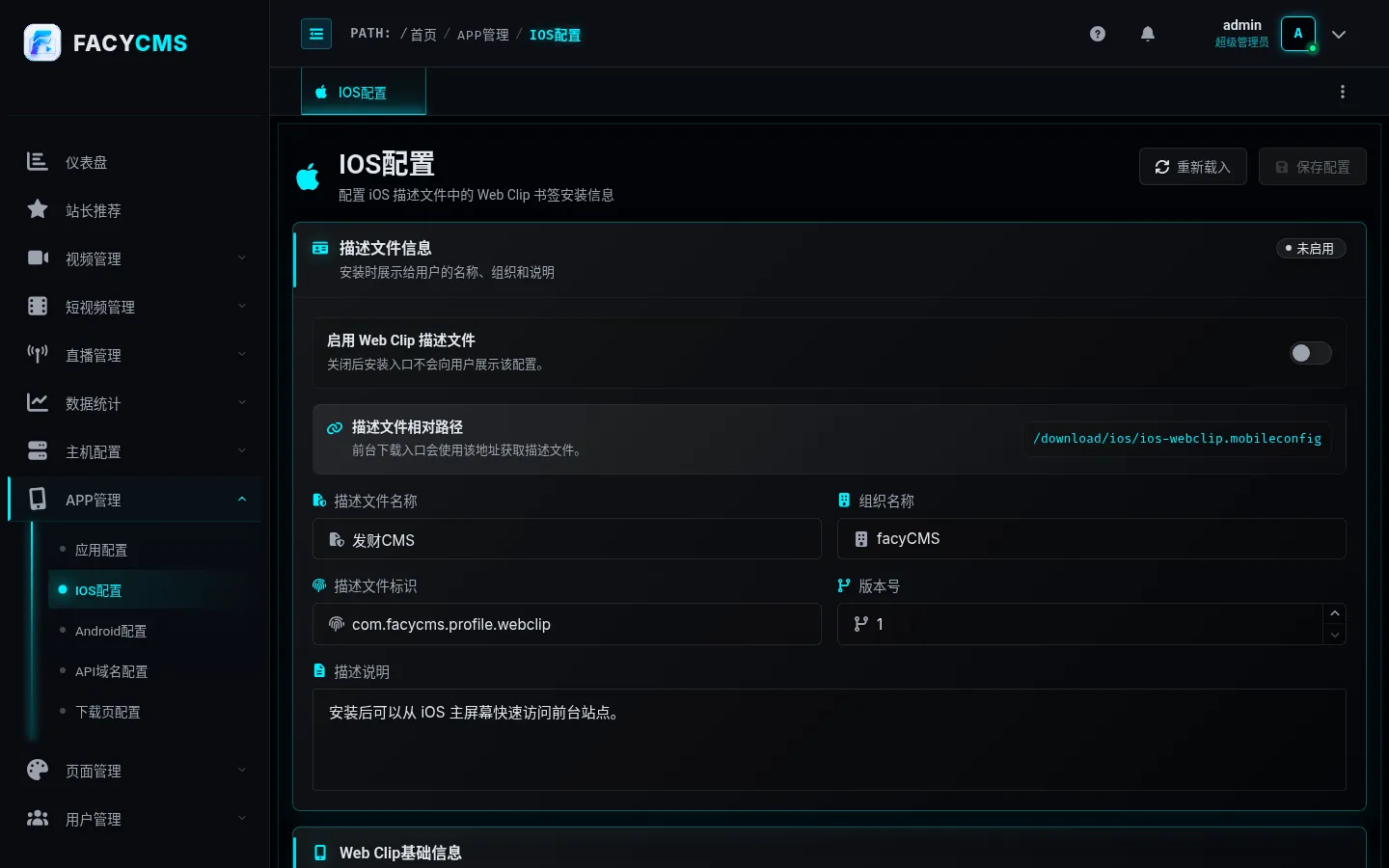
iPhone/iPad 用户安装描述文件后,主屏幕会出现站点入口。
| 分组 | 配置项 |
|---|---|
| 描述文件信息 | 启用 Web Clip 描述文件(关闭则用户看不到该入口)、描述文件名称、组织名称、描述文件标识(保持稳定)、版本号(首次可从 1 开始)、描述说明 |
| Web Clip 基础信息 | 主屏幕图标:要求上传 512 × 512 px 的图片、主屏幕名称、打开地址(必须是可访问的完整地址,建议正式前台域名) |
| 标识与编号 | 主屏幕入口标识;主屏幕入口编号、描述文件编号(点「生成」自动填写,已有内容再生成会覆盖,上线后不要随意重新生成);安装提示 |
| 签名与发布 | 描述文件签名:生成带签名或不签名;带签名需上传签名证书(证书名称、到期时间、签发方、证书密码) |
没有签名证书时,可先选「生成不签名描述文件」完成基础配置。
生成流程:填写描述文件信息与 Web Clip 基础信息 → 生成/确认编号 → 按需配置签名 → 保存配置 → 保存成功后点击生成描述文件 → 用 iPhone/iPad 打开 iOS 下载入口安装并从主屏幕打开。如提示「请先保存配置后再生成描述文件」,说明还有未保存修改。
Android配置
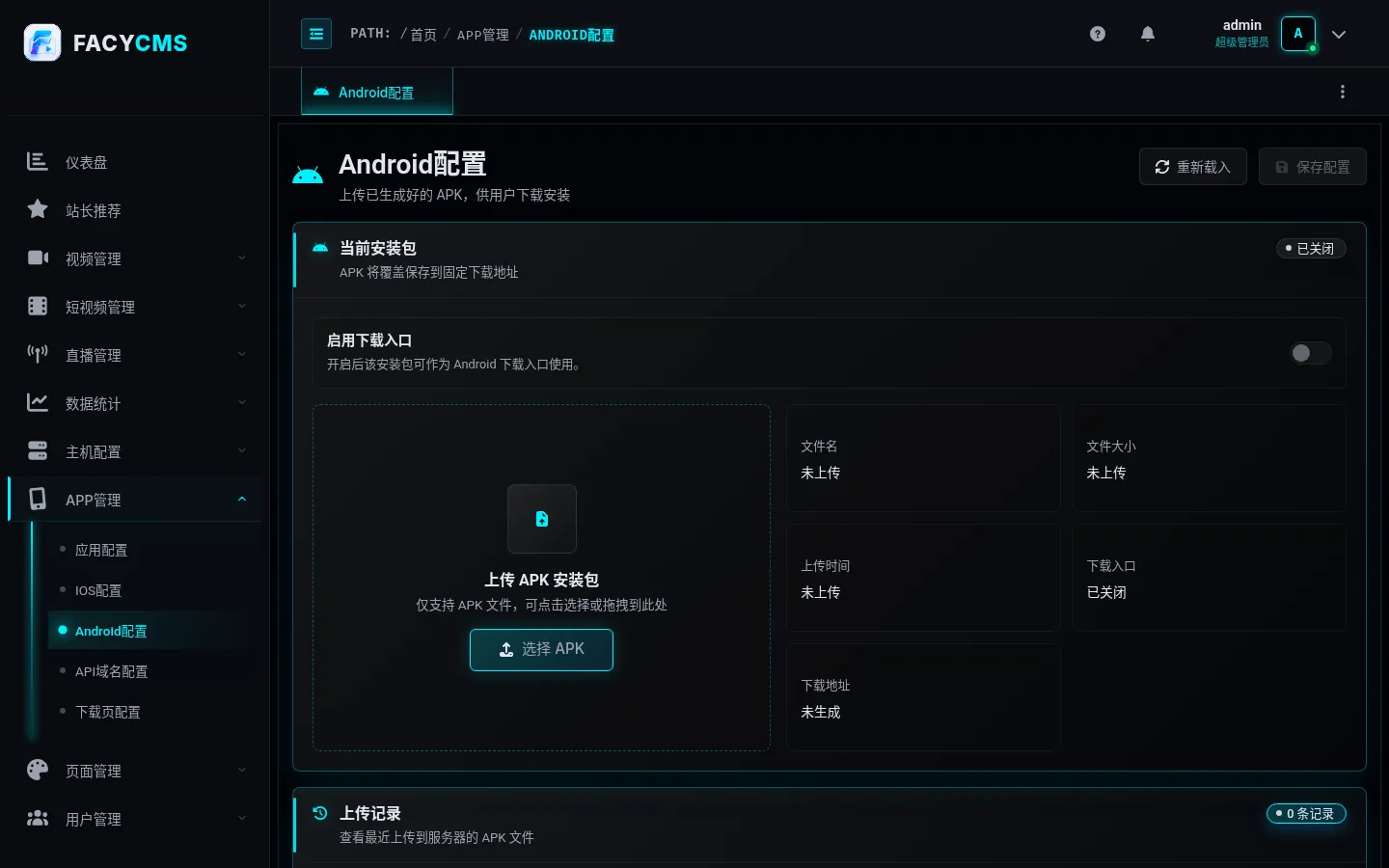
这里不负责制作安装包,只负责把你已经准备好的 APK 提供给用户下载。
- 上传 APK(选择或拖拽),完成后页面显示文件名、大小、上传时间、下载地址;
- 点「下载」确认文件可访问;
- 打开「启用下载入口」(未上传安装包时无法启用);
- 点「保存配置」。
「清除」会清除当前安装包信息,保存后 Android 下载入口关闭。上传记录列出最近上传的 APK(名称、大小、时间),用户反馈下到旧版本时先核对这里。文件名建议带版本号或发布日期。
API域名配置
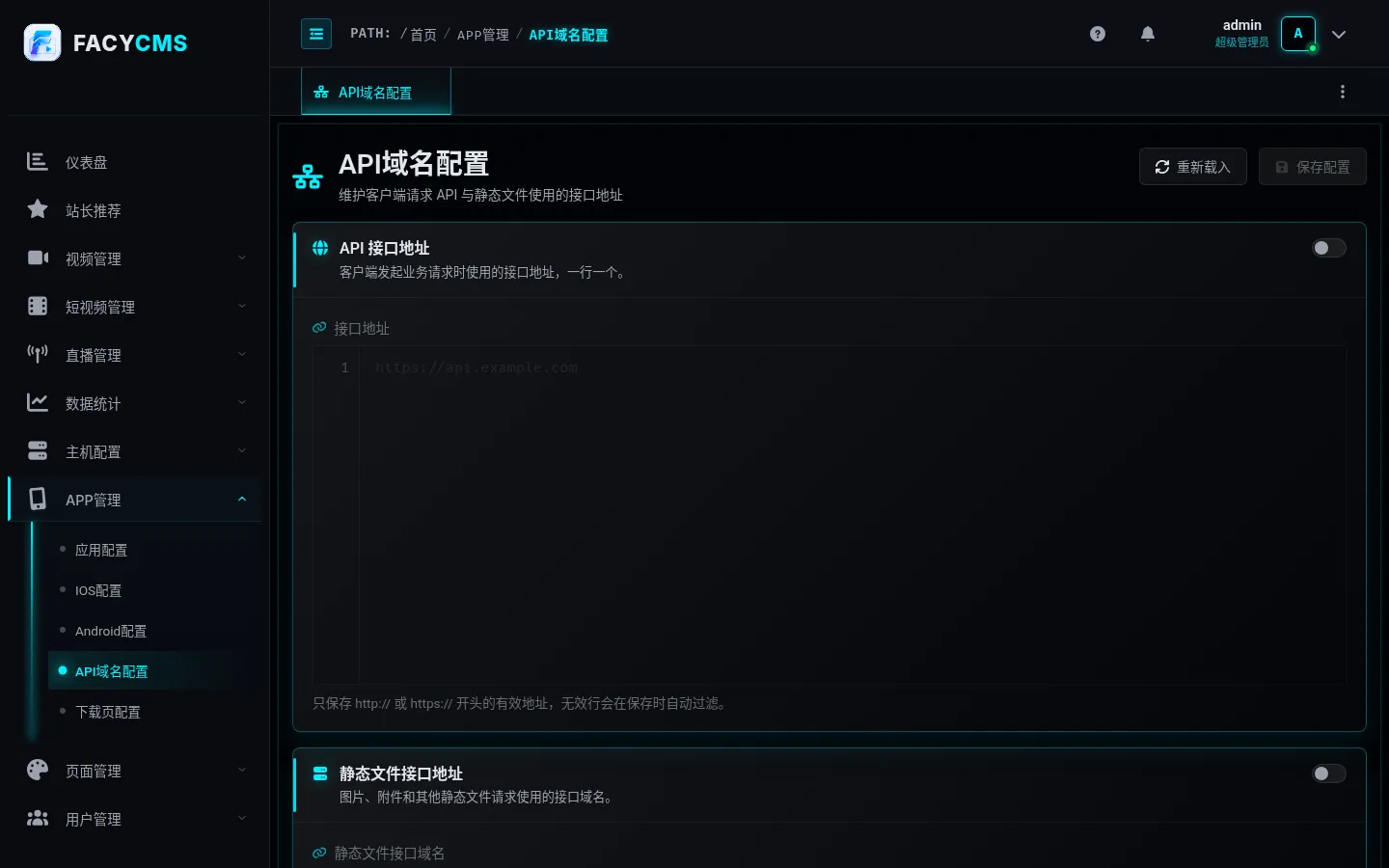
给安装入口/客户端指定访问地址,各项均有独立开关:
| 配置项 | 填写规则 |
|---|---|
| API 接口地址 | 一行一个完整地址;只保留以 http:// 或 https:// 开头的有效行,无效行保存时自动过滤 |
| 静态文件接口域名 | 图片、附件等静态文件请求;只填一个完整地址;开启后必须填有效地址才能保存 |
| 视频索引接口域名 | 与主站一致就不必开启 |
| 直播接口域名 | 没用直播或与主站一致时保持关闭 |
保存前检查:开启的每项都有有效地址;地址能从用户手机网络访问;没有把测试域名、内网地址或过期域名写进正式配置;保存后点「重新载入」确认最终保留的地址。
下载页配置
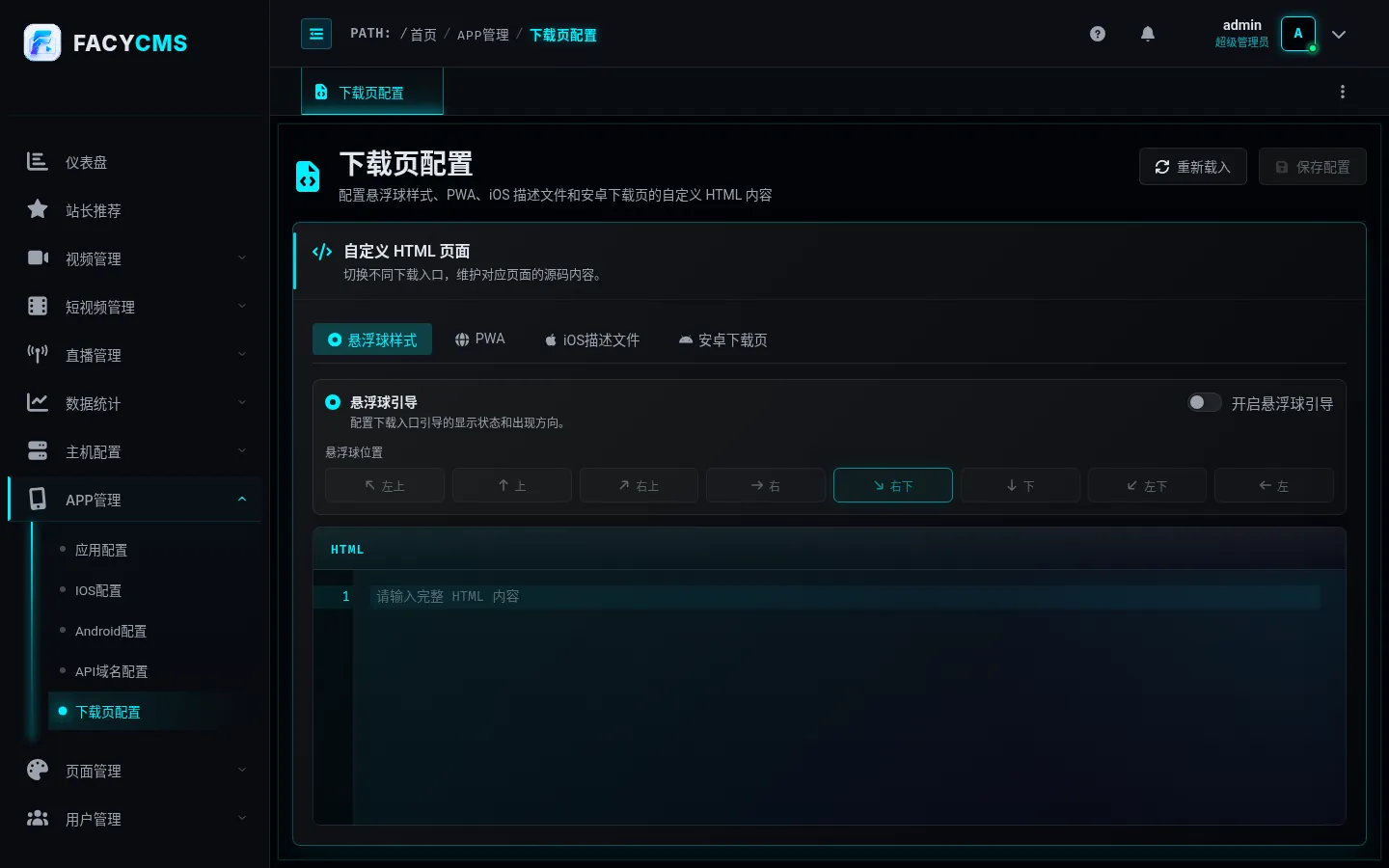
| 标签页 | 内容 |
|---|---|
| 悬浮球样式 | 开启悬浮球引导、位置(左上/上/右上/右/右下/下/左下/左)、HTML 内容。别遮挡视频播放、底部导航、支付和登录按钮 |
| PWA | 安装步骤、适用浏览器、主屏幕添加提示、安装失败的简单提示(换浏览器、确认 HTTPS) |
| iOS描述文件 | 适用设备、下载描述文件后的系统安装步骤、安装后从主屏幕打开;内容应与「IOS配置」保持一致,描述文件未启用或未生成时不要引导用户安装 |
| 安卓下载页 | Android 用户下载 APK 的页面内容 |
文案要直接告诉用户「可以下载/添加到主屏幕」,不要写后台配置说明。最后用不同手机(iPhone、Android、不同浏览器)走一遍:展示、安装、打开、下载。