
前台页面配置
区块、首页、自定义页面、播放页、列表页、弹窗、导航、底部菜单、页脚、外观的完整配置教程。
「页面管理」决定用户在前台看到什么、怎么排版。所有配置保存后都需要刷新前台页面才能看到效果。
步骤章节(点击跳转)
演示 页面管理 下的区块设置、首页配置、导航、底部菜单和外观配置,理解"区块 → 首页"的组合关系。
菜单下的 11 个页面可以分成三层来理解:
| 层 | 页面 | 作用 |
|---|---|---|
| 素材层 | 区块设置 | 先准备可复用的内容区块(视频列表、轮播、广告、HTML……) |
| 页面层 | 首页配置、自定义页面、播放页配置、详情页配置、列表页配置 | 决定各页面使用哪些区块、顺序和样式 |
| 全局层 | 导航配置、底部菜单、页脚配置、外观配置、弹窗配置 | 站点级的头部、底部、主题和公告 |
所有「保存配置」
绝大多数页面顶部都有「保存配置」按钮:新增、编辑、排序、删除之后必须点击保存才会生效。「重新加载」会丢弃未保存的修改,恢复服务器上已保存的配置。
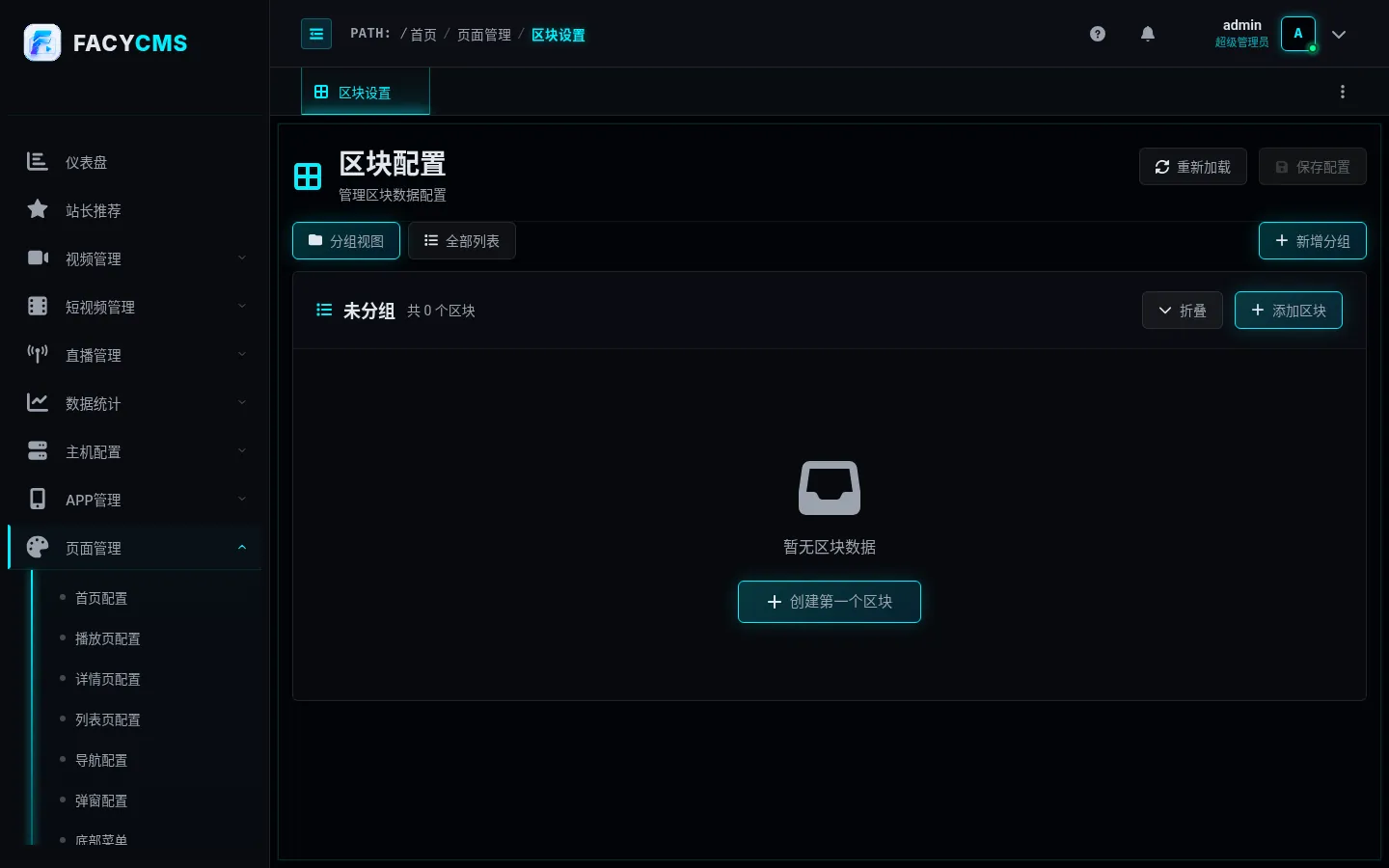
区块设置
路径:页面管理 → 区块设置。把它当成「模块库」:这里负责准备内容来源,真正展示在哪个页面由首页或自定义页面决定。
基本流程
- 选择视图:「分组视图」按用途整理,「全部列表」快速查看;
- 先新增分组(如「首页常用」「活动页」「广告入口」),分组只用于后台整理,不会显示给前台;
- 在分组里新增区块:选区块类型,填写区块名称、备注与参数。类型创建后不能切换,要换就重新新增;
- 点击页面顶部「保存配置」;
- 到「首页配置」或「自定义页面」引用区块。
区块名称建议一眼能看懂用途,如「首页热门视频」「首页轮播图」「底部横幅广告」。删除分组只会把组内区块移到「未分组」,不会删除区块。
区块类型
| 类型 | 用途 | 主要配置 |
|---|---|---|
| 视频列表 | 展示一组视频 | 视频类型 + 数量(1-100) |
| 复合模块 | 主视频 + 副内容 | 主数据源(数量 1-100)+ 副数据源 |
| 演员列表 | 演员入口 | 最近更新 / 热门演员 / 最近访问,数量 |
| 走马灯 | 轮播图 | 最新/最热/指定分类/自定义,数量 1-20,自动播放,间隔 1-10 秒,自定义项最多 20 条 |
| 合辑列表 / 发行商列表 | 入口类 | 显示数量 |
| 标签列表 | 标签入口 | 最新 / 热门 / 最多视频,或手动选择标签 |
| 横幅广告 / 图标广告 | 广告素材、快捷入口 | 每个区块最多 20 项,图片、标题、链接、到期日期、展示数量、排序 |
| 自定义 HTML | 公告、说明、按钮 | HTML 和 CSS,不支持 JavaScript,内容不能为空 |
| 内嵌页面 | iframe 嵌入 | 页面地址(必填)+ 高度(需大于 0) |
视频列表的「视频类型」
| 视频类型 | 展示内容 | 典型场景 |
|---|---|---|
| 最新视频 / 热门视频 | 最近入库/热度高 | 「最新更新」「热门推荐」 |
| 最近观看 | 用户自己最近看过的 | 继续观看(个性化) |
| 指定源 / 分类 / 类目 / 标签 / 演员 / 专辑 / 厂商 | 对应条件下的视频 | 固定分类区、演员专区、合集 |
| 关键词搜索 | 标题或搜索命中关键词 | 临时专题 |
| 指定视频 | 手动填写视频 ID(英文逗号分隔,如 1,2,3) |
完全手动控制;不存在的 ID 不展示 |
选择「指定……」「关键词搜索」「指定视频」时,条件必须填完整,否则区块可能没有内容。
复合模块的常用搭配:首页重点推荐 = 主「热门视频」+ 副「标签列表」/「自定义 HTML」;专题聚合 = 主「指定分类/标签」+ 副「演员列表」/「合辑列表」;活动入口 = 主「指定视频」+ 副「自定义 HTML」。
链接模式与自定义 HTML
走马灯、横幅、图标广告都要配置点击跳转:
| 模式 | 用途 | 示例 |
|---|---|---|
| 站内路由 | 本站页面,填写前台真实路径(多语言站点注意语言前缀) | /video/123、/category/1、/custom/vip |
| 超链接 | 站外地址,使用完整网址 | https://example.com |
自定义 HTML 区块在前台只显示你写的内容,不显示区块标题、描述、图标和「查看更多」。常用标签(h1-h6、p、a、img、ul/ol、blockquote、code、pre、table)都会自动套用站点主题样式,图片默认最大宽度 100% 并带圆角。跳转站内页面可在链接里使用 to 属性,站外使用标准 href:
<a to="/custom/vip">进入会员专区</a>
<a href="https://example.com" target="_blank">合作站点</a>
<img src="https://example.com/banner.png" style="border-radius:12px" />
手机端出现横向滚动,多半是自定义 HTML 或内嵌页面写了过大的固定宽度,图片请使用自适应宽度。
首页配置
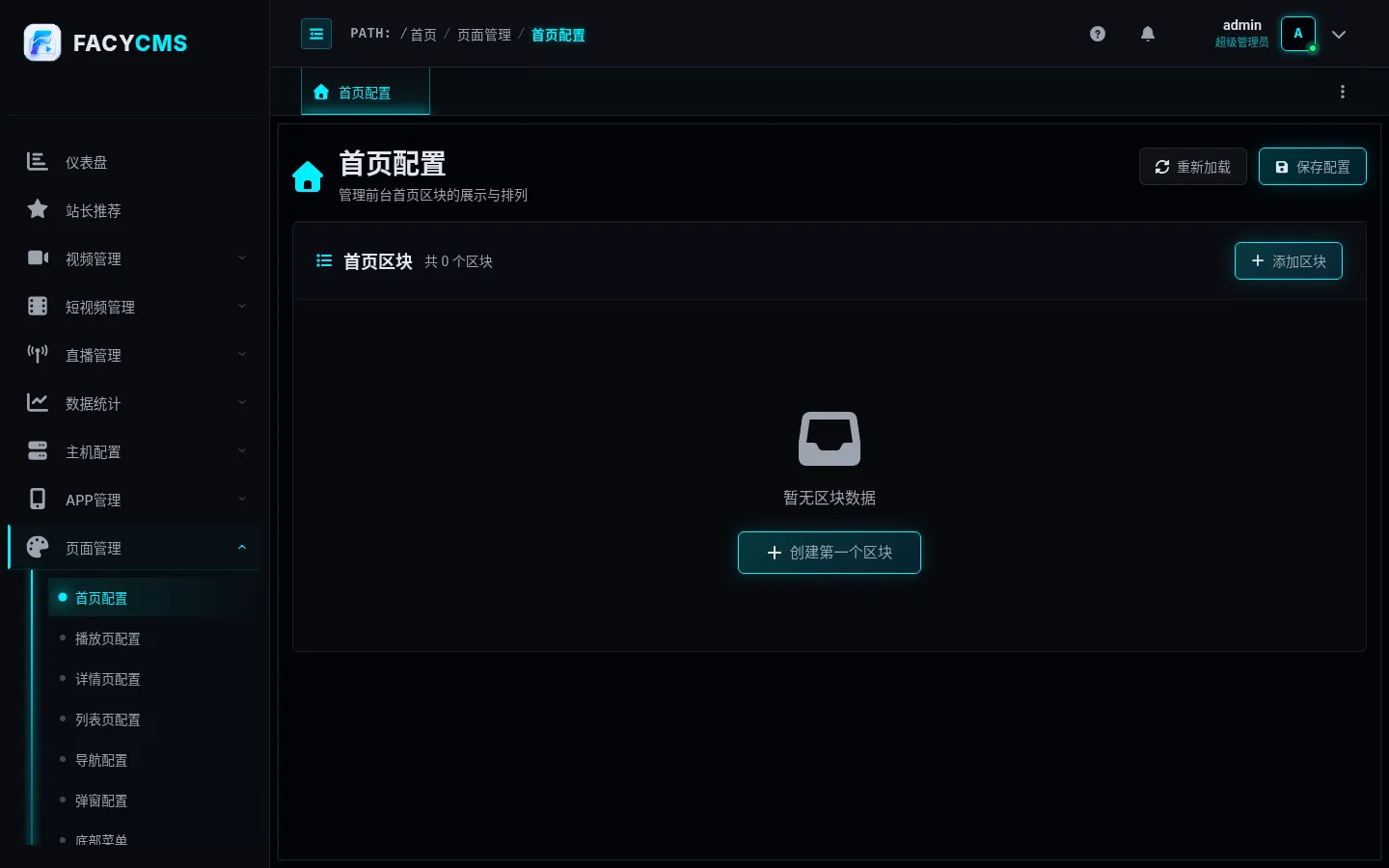
路径:页面管理 → 首页配置。只能从「区块设置」里已保存的区块中选择并排序,不会创建新内容。
| 操作 | 说明 |
|---|---|
| 添加区块 | 新增按钮 → 从已有区块中选一个 |
| 区块名 / 描述 / 图标 | 前台首页真正显示的标题(简体中文必填,多语言站点可分别填写);区块设置里的名称仅用于后台识别 |
| 显示「查看更多」+ 路由地址 | 开启后在区块标题旁显示入口,点击跳转到填写的地址 |
| 上移 / 下移 | 越靠前,首页越先展示 |
| 删除 | 只从首页移除展示项,不删除区块设置里的原始区块 |
按区块类型的展示选项:
| 区块类型 | 展示选项 |
|---|---|
| 视频列表 | 视频框方向(横向/竖向)、竖向时的图片对齐(左/中/右)、排列方式(列表/单排/双排)、隐藏未满最后一排 |
| 演员列表 | 演员图片类型(头像/封面图)、隐藏未满最后一排 |
| 合辑列表、发行商列表、图标广告 | 隐藏未满最后一排 |
| 其他 | 通常只需区块名、描述、图标、查看更多 |
首页没有可选区块 → 先到区块设置新增并保存;添加后没显示 → 检查是否保存、所选区块本身是否有内容。
自定义页面
路径:页面管理 → 自定义页面。用来新增专题页、活动页、会员页、公告页。需要订阅(页面运营)。
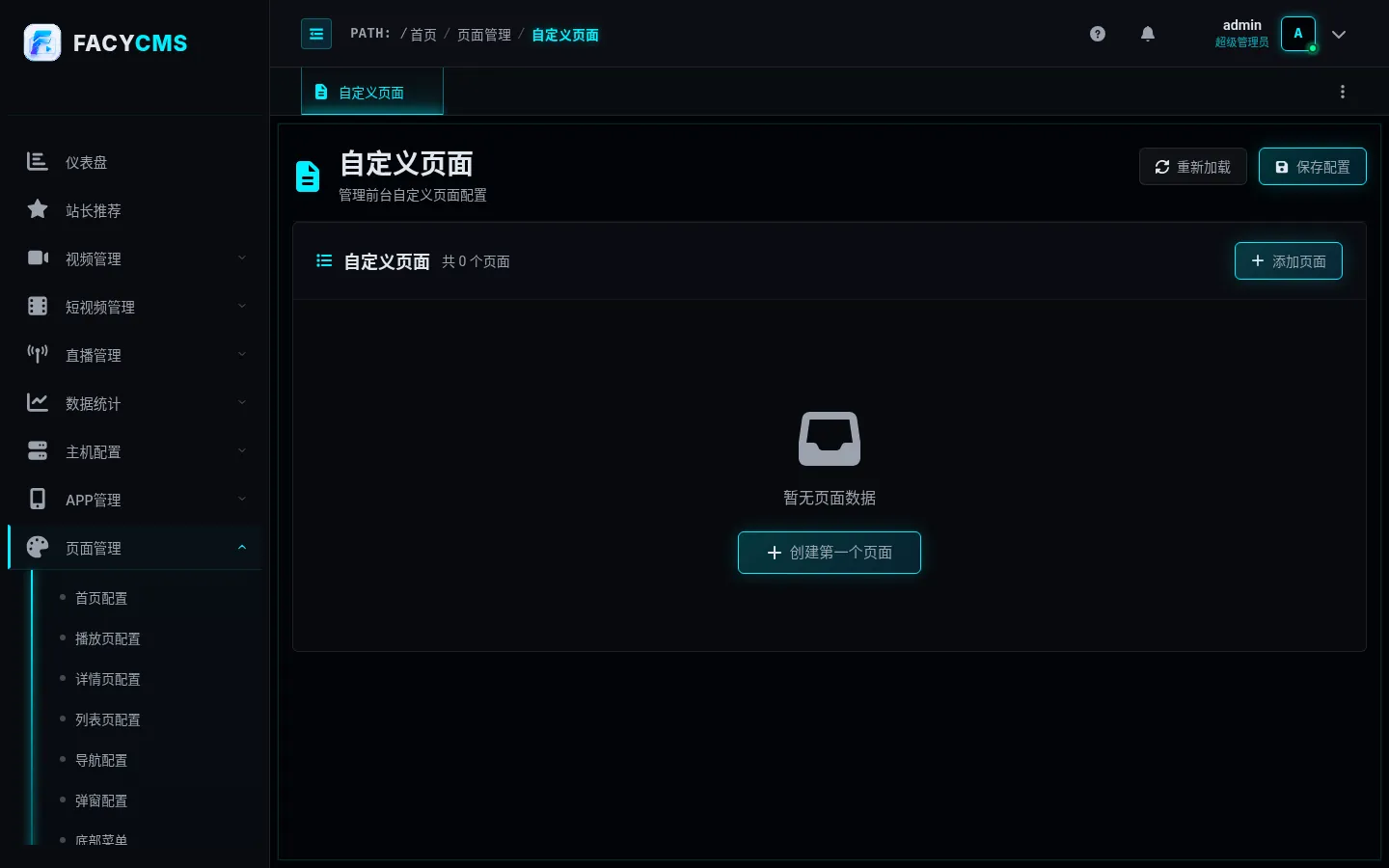
- 新增页面,填写:页面标题(简体中文必填)、页面描述(用于 SEO)、路由标识、是否要求会员等级、会员类型;
- 页面先出现在列表中,进入编辑,在「区块管理」添加区块并设置各区块展示样式;
- 列表里的开关打开,前台才能访问;
- 点击「保存配置」。
访问地址:/custom/路由标识。例如标识 hot-topic → /custom/hot-topic。路由标识必须唯一,只能用小写字母、数字、连字符(如 vip、new-user、hot-topic)。
开启「要求会员等级」后,用户进入页面会看到会员遮罩,需登录并开通/升级会员后继续访问;此时必须选择会员类型。想先准备但暂不公开,保持开关关闭即可。可以把自定义页面链接放进导航配置。
播放页配置
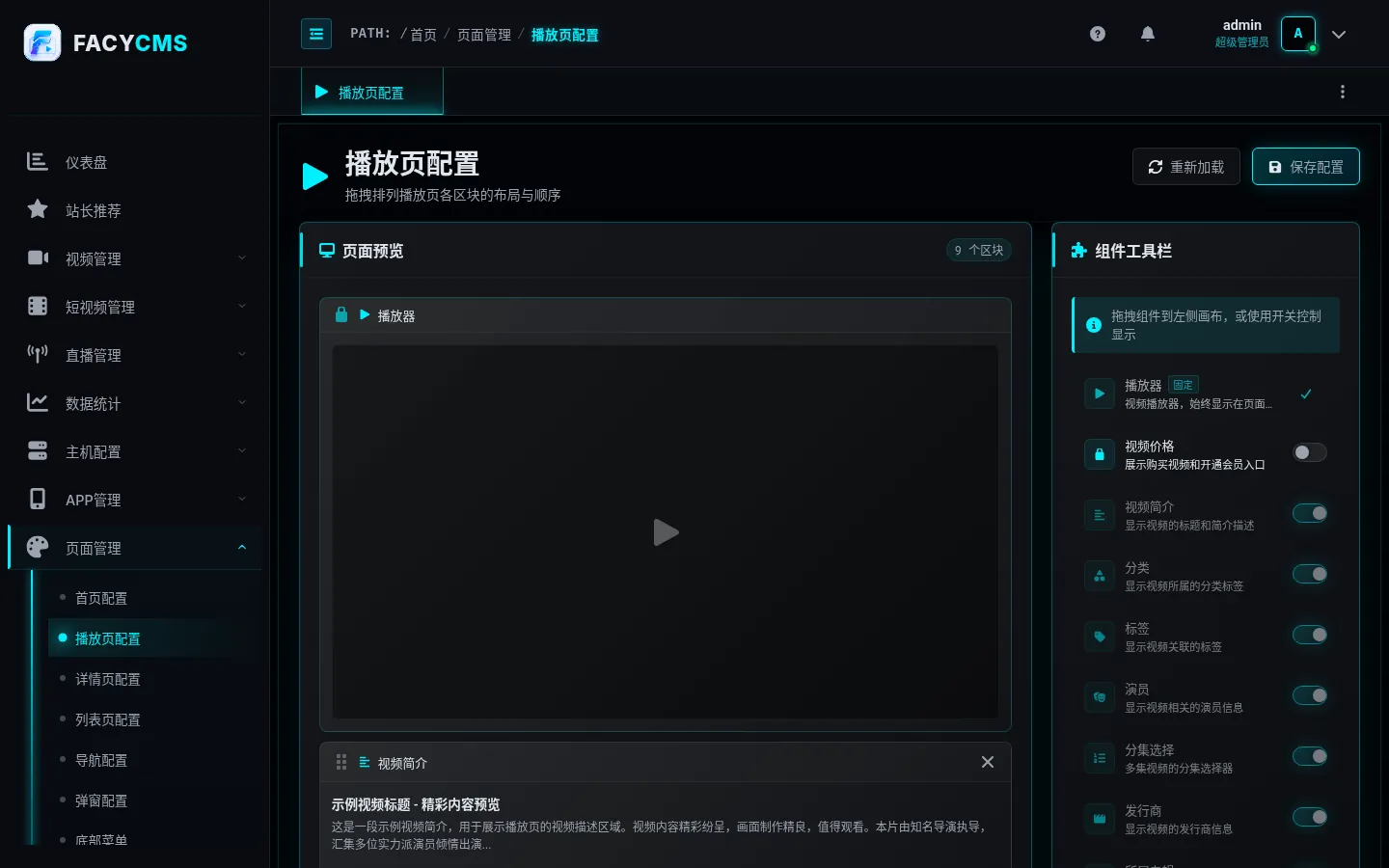
路径:页面管理 → 播放页配置。采用「画布 + 组件工具栏」:左侧画布显示区块顺序(可拖拽排序),右侧工具栏开关区块。保存后刷新前台播放页。
| 区域 | 说明 |
|---|---|
| 播放器 | 固定存在,不能移除 |
| 宽屏侧栏 | 开启后显示在播放器右侧,可放推荐视频(1-12 个)、自定义 HTML、内嵌页面 |
| 内容区块 | 播放器下方,按画布顺序从上到下渲染 |
可配置区块:播放器、视频价格、视频简介、分类、标签、演员、分集选择(分集数 > 1 才显示)、发行商、所属专辑、推荐视频、自定义 HTML(可多个)、内嵌页面(可多个)。分类/标签/演员/发行商/专辑区块只控制是否展示区域,视频本身没有关联数据就不会显示。
- 推荐视频:按当前视频的第一个分类随机取;侧栏推荐 1-12 个、底部推荐区块 1-100 个,底部可选横向/竖向卡片。
- 操作栏(控制「视频简介」里显示什么):点赞按钮、收藏按钮、描述文本、时长、浏览量、地区、年份。
- 视频价格:开启并在画布中,且用户没有完整观看权限时,按情况显示「购买视频」「开通会员」「升级会员」入口;已有完整权限不显示。
- 自定义内容:HTML 建议只写 HTML+CSS;内嵌页面以 iframe 展示,需允许被嵌入,高度单位 px,建议 200-2000。
- 默认布局:没保存过配置时,前台使用默认布局(播放器、视频简介、分类、标签、演员、分集选择、发行商、所属专辑等)。区块 ID 必须唯一、类型必须受支持,否则保存被拒绝。
| 场景 | 建议 |
|---|---|
| 收费站点 | 开启视频价格区块 |
| 资源站数据不完整 | 关闭常为空的演员/发行商/专辑区块 |
| 提高续播率 | 保留推荐视频且数量不要太少 |
| PC 优先 | 开宽屏侧栏;移动端优先则关闭 |
「详情页配置」(/page/detailPage)用于详情页的展示方式,同属「页面运营」订阅功能。
列表页配置
路径:页面管理 → 列表页配置。
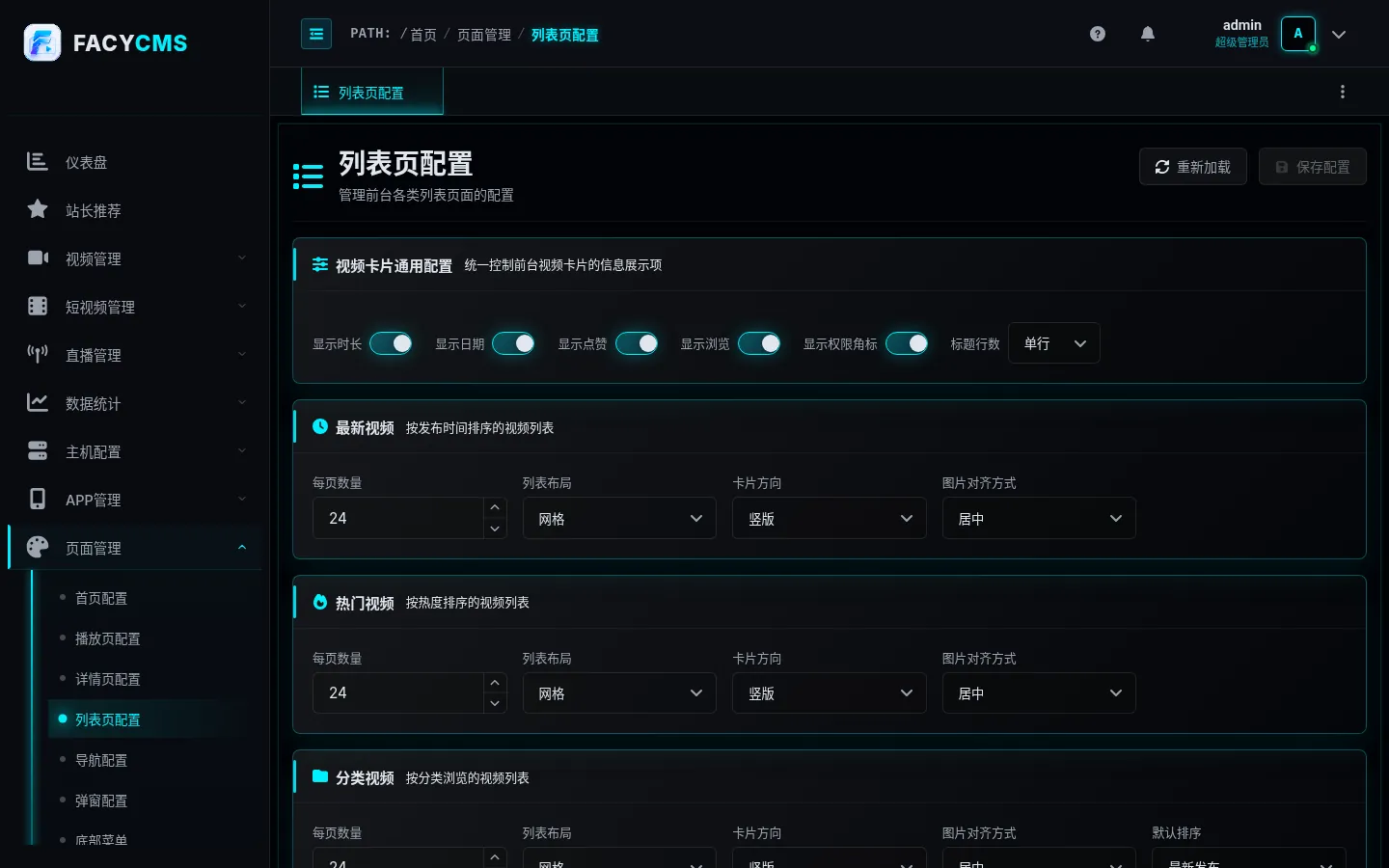
视频卡片通用配置(所有列表页共用):显示时长、显示日期、显示点赞、显示浏览、显示权限角标、标题行数(单行/双行)。
视频列表页:最新视频、热门视频、分类视频、标签视频、演员详情、专辑视频、厂商视频、搜索结果。可配置:是否启用(带开关的页面关闭后前台无法访问)、每页数量、列表布局(网格/瀑布流)、卡片方向、默认排序、是否显示排序栏。
入口列表页:标签列表、专辑列表、厂商列表、演员列表(另有显示模式),可配置启用、每页数量、布局、默认排序、排序栏。
横版封面为主 → 卡片选横版;竖版封面为主 → 选竖版并调整图片对齐;页面加载慢 → 降低每页数量。
导航配置
路径:页面管理 → 导航配置。
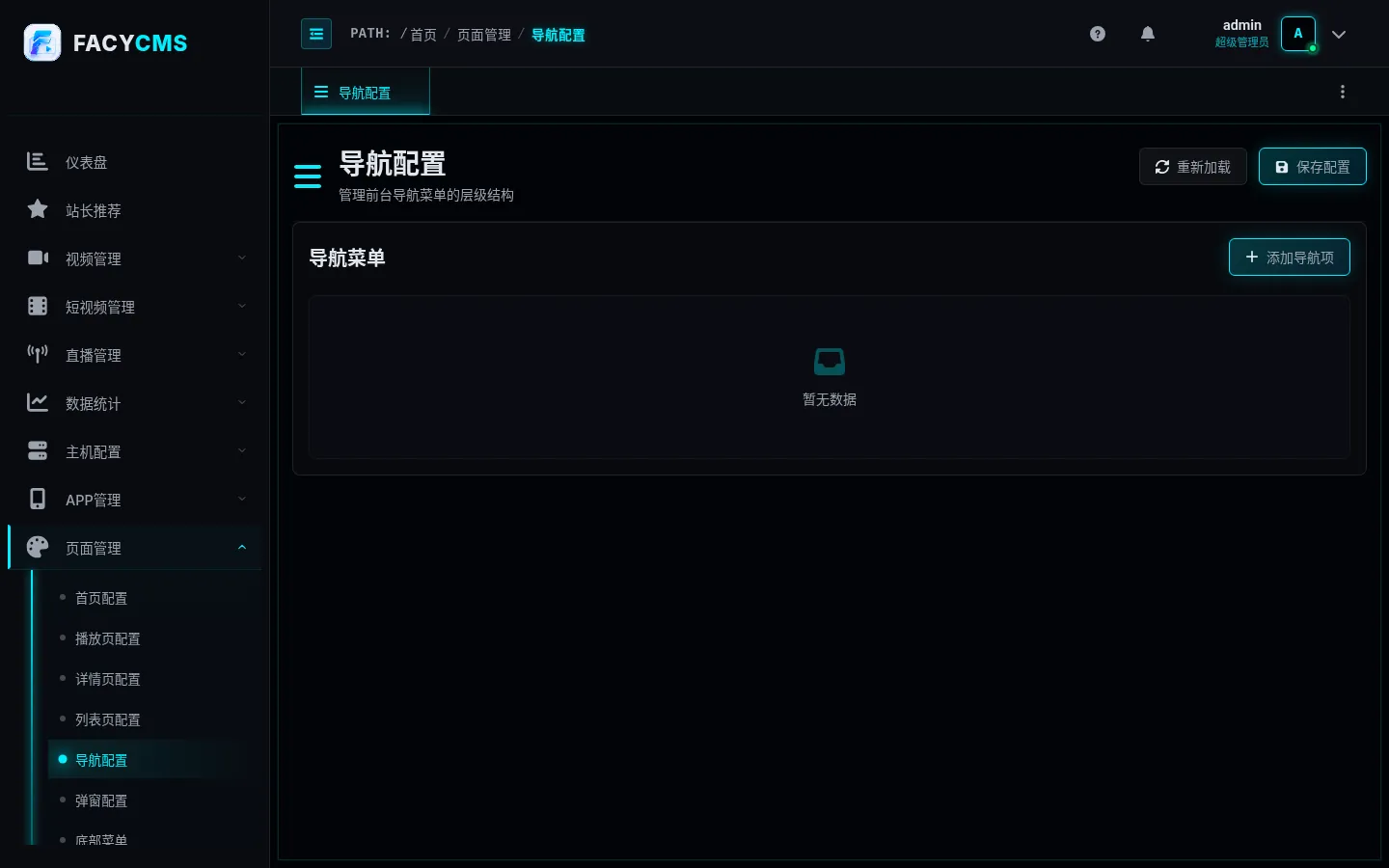
- 「添加导航项」新增一级导航;需要下拉菜单时点一级导航右侧「添加子导航」;
- 填名称(简体中文必填,其他语言可选)、图标(选择/上传/删除图标库图片)、链接类型;
- 上移/下移调整同级顺序,点击「保存配置」。
一级导航有子导航时,它只负责展开,本身不跳转;删除一级导航会连同子导航一起删除。
| 链接类型 | 说明 |
|---|---|
| 路由跳转 | 站内页面,自动按当前语言处理路径。可选:首页 /index、个人中心 /me、最新视频 /videos/latest、热门视频 /videos/popular、演员页 /actors、专辑页 /albums、标签页 /tags、厂商页 /issuers、指定分类 /category/{分类ID}、自定义(必须以 / 开头) |
| 外部链接 | 完整地址,可选当前窗口/新窗口 |
导航展示效果由「外观配置」决定:PC 单行(直接显示/抽屉菜单)、双行、多行;移动端单行(抽屉)、双行、多行。菜单过多时单行直接显示会把多余项收进「更多」。
底部菜单
路径:页面管理 → 底部菜单,主要用于手机端。
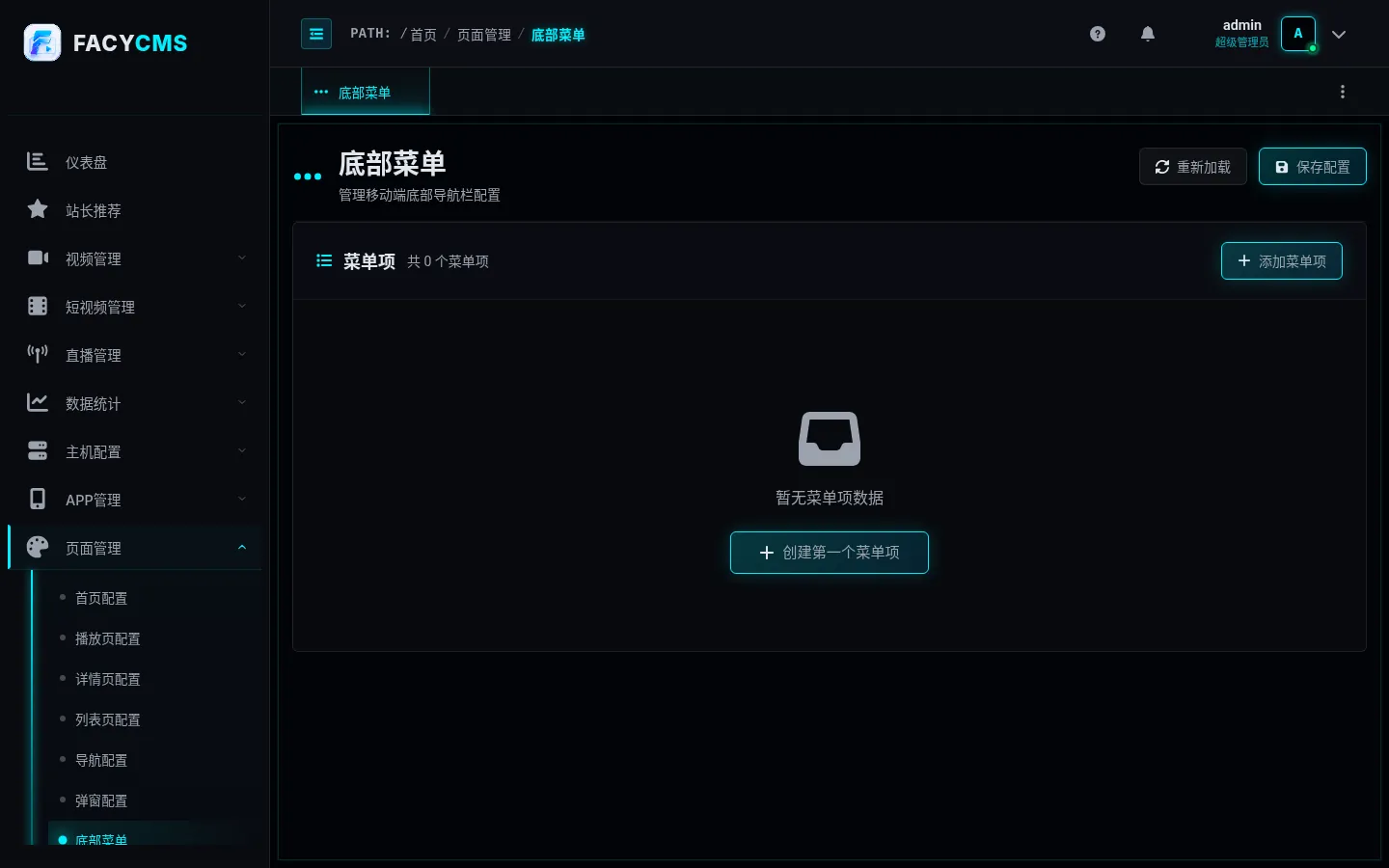
前台显示需要同时满足:(1)至少有一个菜单项;(2)「外观配置」里对应端(PC/移动)的「底部菜单栏」已开启;(3)前台刷新。
每项:标题(简体中文必填)、图标、选中图标(当前路径命中该菜单时显示)、链接类型、地址。注意底部菜单的站内路由与导航不同:最新视频是 /latest,热门视频是 /popular(导航里是 /videos/latest、/videos/popular),使用下拉选项时系统会自动填好。路由跳转才参与选中判断,外部链接不参与。菜单高度、图标大小、字体大小在「外观配置」调整。建议手机端放 4-5 个常用入口。
页脚配置
路径:页面管理 → 页脚配置。
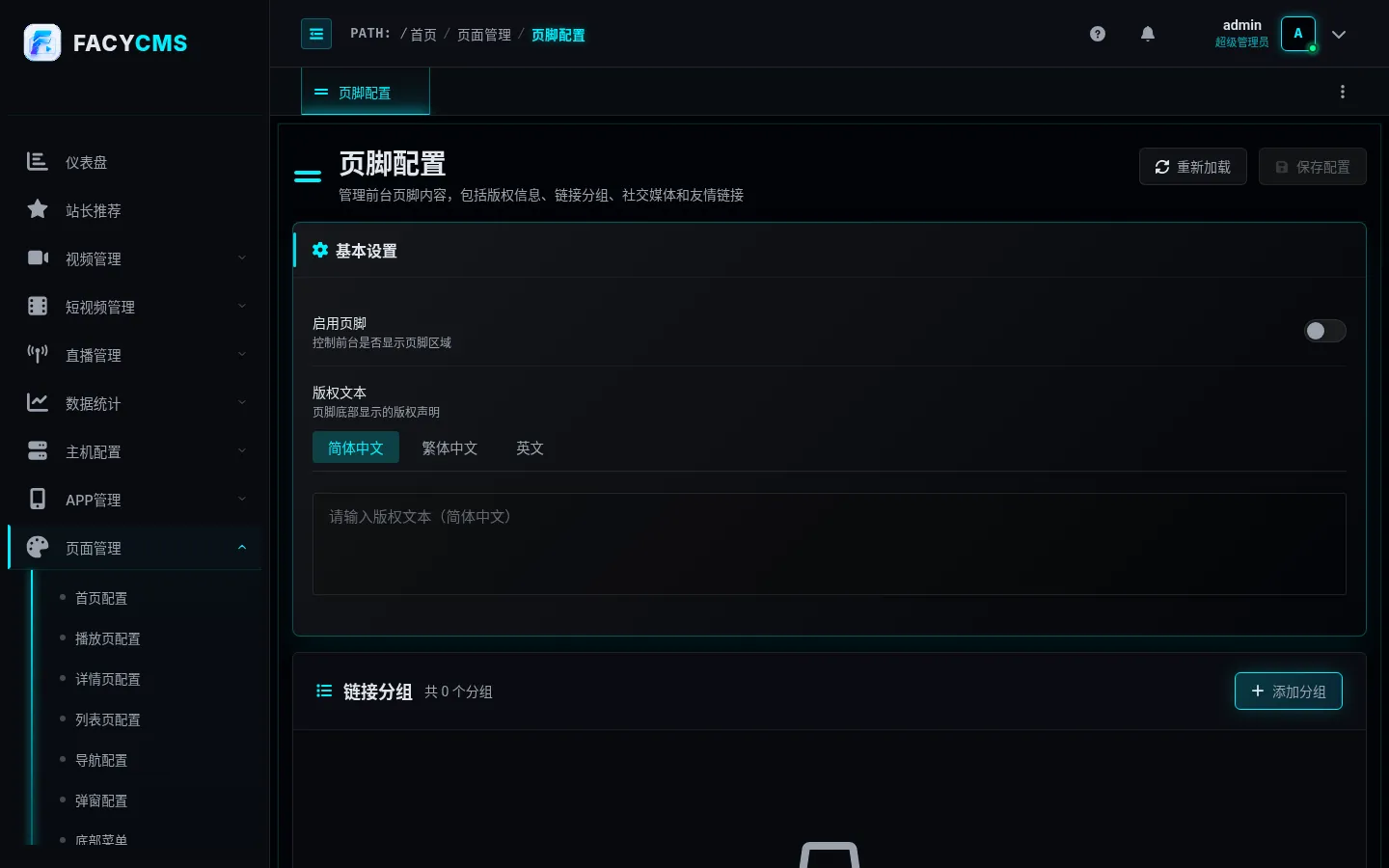
| 模块 | 内容 |
|---|---|
| 基本设置 | 「启用页脚」(关闭则整个页脚含所有链接都隐藏)、版权文本(可放备案/免责声明,多语言分别填写) |
| 链接分组 | 分组标题 + 多个链接(文本、地址、类型、打开方式) |
| 社交链接 | 选平台自动带出名称和图标;「自定义」可手填 FontAwesome 图标名 |
| 友情链接 | 名称、地址、打开方式(建议新窗口) |
站内页面地址示例:/latest、/popular、/me/vip。上移/下移调整显示顺序,删除前有确认框,最后「保存配置」。
弹窗配置
路径:页面管理 → 弹窗配置,用于首页公告、会员活动、海报、规则确认、更新提示。
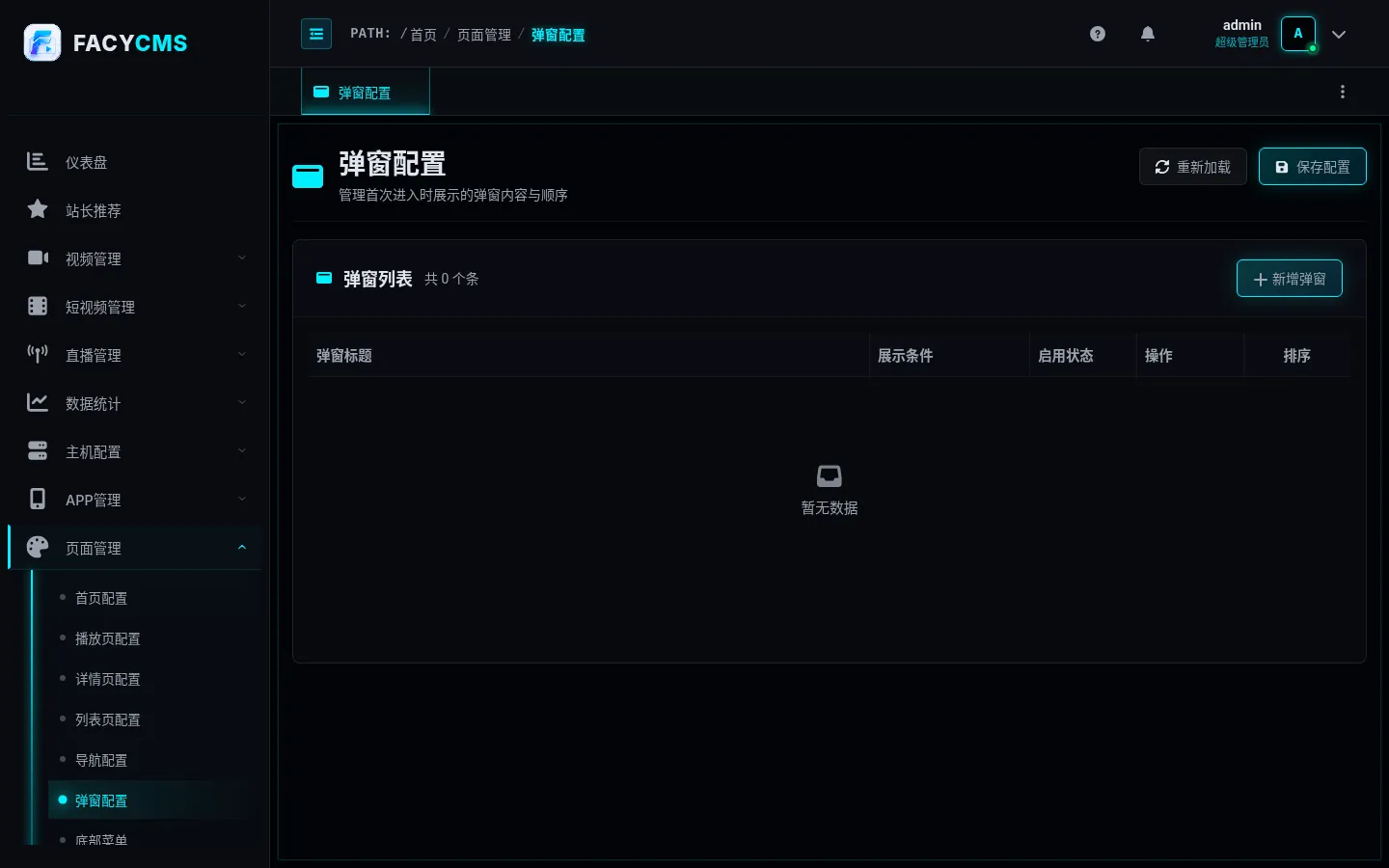
| 配置项 | 说明 |
|---|---|
| 弹窗标题 | 仅用于后台辨识,不一定显示在前台 |
| 启用弹窗 | 只有启用的才在前台展示 |
| 显示默认关闭按钮 | 开启后底部有系统圆形关闭按钮 |
| HTML 内容 | 前台实际显示的内容(文字、图片、按钮、样式) |
多个弹窗同时启用时按列表顺序逐个展示,最重要的放最上面。关闭默认关闭按钮时,必须在 HTML 里放一个带 data-popup-close 属性的按钮或链接,否则用户无法关闭:
<div style="padding:24px;text-align:center">
  <h3>站点公告</h3>
  <p>今晚 02:00 - 03:00 系统维护。</p>
  <button data-popup-close>我知道了</button>
</div>
不想展示就关闭「启用弹窗」并保存,不必删除。
外观配置
外观配置(颜色主题、快速主题、页面宽度、头部结构、底部菜单样式、抽屉菜单)已独立成章,请阅读主题配置。
与本章相关的两点:
- 导航的展示效果(PC 单行/双行/多行、移动端抽屉)由外观配置里的「头部结构」决定;
- 底部菜单要在外观配置里开启对应端的「底部菜单栏」,前台才会显示。